
你是不是也遇到过,打游戏时,突然有事,想切回桌面,却不知道怎么操作,或者切换后游戏卡住了,其实,切换桌面很简单,但方法不对,就容易出问题,今天,我们就聊聊,游戏中切换到桌面的几种方法,以及怎么避免常见麻烦。
先看切换的常用快捷键
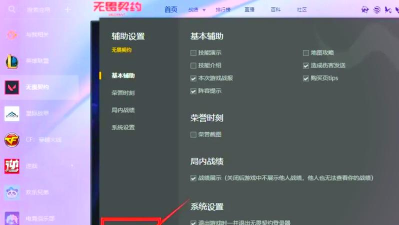
最常用的方法,就是按键盘快捷键,Windows系统里,你可以按Win键,也就是那个带窗户图标的键,按一下,游戏就会最小化,桌面就出来了,这个方法,适合大多数情况,而且速度很快,不过,有些全屏游戏,可能反应慢一点,需要多等几秒。
另一个快捷键,是Alt加Tab,按住Alt键,再按Tab键,就能在打开的程序间切换,包括切换到桌面,这个操作,可以让你快速浏览其他窗口,然后选择桌面,但要注意,有些游戏,切换时可能会黑屏一下,这是正常现象,不用太担心。
还有Ctrl加Esc,也能调出开始菜单,然后点击桌面,不过,这个方法,步骤稍微多一点,不如前两种直接,所以,很多人不太常用,但你知道有这方法就行,万一其他键失灵,还能备用。
接着看切换后的常见问题
切换是成功了,但游戏卡住了,怎么办,这是很多人头疼的事,其实,原因可能很多,比如,电脑配置不够高,同时运行游戏和其他程序,内存就不够用了,所以,切换时容易卡顿,建议你,在玩游戏前,关闭不必要的软件,给游戏留出更多资源。
游戏设置也可能有影响,有些游戏,默认是全屏模式,切换桌面时,就要重新加载画面,所以会慢,你可以试试,把游戏改成窗口化全屏,或者无边框窗口模式,这样切换起来,就会流畅很多,而且,不影响游戏体验。
显卡驱动,也要记得更新,老旧的驱动,可能不支持快速切换,导致游戏崩溃,所以,定期检查更新,能让切换更稳定,另外,有些游戏本身有bug,切换容易出问题,那就只能等游戏更新修复了。

然后看不同系统的切换差异
刚才说的,主要是Windows系统,如果你用Mac电脑,方法就不一样了,Mac系统里,你可以按Command加Tab,来切换程序,或者,用Mission Control功能,快速查看所有窗口,然后选择桌面,这些操作,都很直观,而且很少卡顿。
游戏主机,比如PS5或Xbox,通常没有桌面概念,所以,你想暂停游戏,去做别的事,一般按手柄上的Home键,就能回到主菜单,然后打开其他应用,这不算切换到桌面,但功能类似,让你能临时离开游戏。
手机游戏就更简单了,直接按Home键,或者手势操作,就能回到主屏幕,游戏会自动暂停,在后台运行,等你回来再继续,不过,有些手机,内存小的话,切换后游戏可能被关闭,所以,要注意手机性能。
最后看怎么优化切换体验
想让切换更顺畅,你可以做些小调整,比如,降低游戏画质,虽然画面差一点,但切换时压力小,不容易卡,特别是老旧电脑,这招很管用,另外,增加虚拟内存,也能缓解切换时的内存不足问题。
使用游戏模式,现代Windows系统,都有游戏模式功能,开启后,系统会优先分配资源给游戏,切换桌面时,也会更稳定,你可以在设置里,找到游戏模式,把它打开,这样,切换体验会好很多。

定期清理电脑,也很重要,垃圾文件多了,系统变慢,切换自然不流畅,所以,时不时清理一下,能让电脑保持最佳状态,当然,如果问题严重,可能是硬件老了,考虑升级内存或显卡,会有明显改善。
游戏中切换桌面,方法很多,但要注意细节,选对方法,做好优化,就能避免卡顿,让你游戏和办事两不误,试试这些技巧,你的切换体验,一定会更好。






















