
你是不是也遇到过,每次打开链接,总是弹出不想要的浏览器,其实,修改默认浏览器很简单,不过,很多人会卡在几个小地方,今天,我们就来聊聊,怎么轻松搞定它。
先看系统设置入口
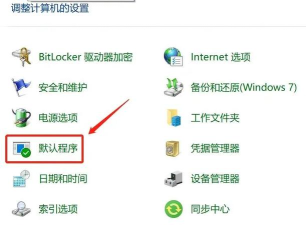
不同系统,入口位置不一样,比如,Windows 10和11,你可以在开始菜单里,找到设置选项,然后,点击应用这个分类,接着,选择默认应用,在这里,你就能看到,各种文件的打开方式,当然,也包括浏览器。
如果是苹果电脑,操作也类似,你先打开系统偏好设置,然后,找到通用选项,接着,点击默认网页浏览器,这里会列出,你电脑里安装的所有浏览器,你只需要,点选你喜欢的那个,就可以了。
再看修改的具体步骤
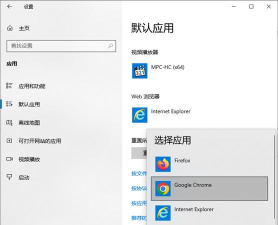
找到位置后,修改其实很快,在Windows里,你点击Web浏览器那一栏,系统会弹出一个列表,上面有Edge、Chrome等等,你选中目标浏览器,比如Chrome,然后关闭窗口,这样,默认设置就改好了。
有时候,你点了却没反应,这可能是因为,系统权限问题,你可以尝试,用管理员身份,重新操作一遍,或者,重启电脑后再试,通常就能解决。
接着是常见问题处理
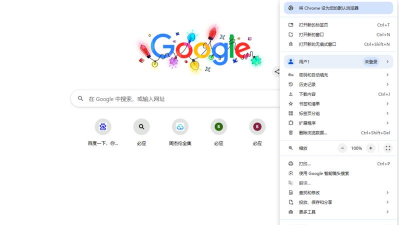
改完以后,链接还是没变,这挺让人头疼的,检查一下,浏览器本身设置,比如Chrome,打开设置页面,找到默认浏览器选项,确保它显示为已设定,如果没有,就点一下设为默认。
某些安全软件,可能会锁定设置,你可以暂时退出,杀毒软件或电脑管家,然后重新修改,改完再打开它们,一般就不会被改回去了。
最后是检查与确认
修改成功后,最好测试一下,你可以在桌面,新建一个文本文档,在里面输入,一个网址比如百度,然后保存文件,把后缀名改成.html,双击这个文件,看看是用哪个浏览器打开的。
如果打开了目标浏览器,那就说明,修改真正生效了,如果还是旧的,那就回到前面步骤,再检查一遍,特别是第三方软件的干扰。
按照这个流程走,基本都能改好,关键是要耐心,一步步操作,别被小问题卡住,这样,上网就更顺手了。






















