
很多人用电脑时,总感觉桌面乱,操作也不顺手,其实,任务栏的设置很关键,它能帮你节省时间,也能让桌面更清爽,今天,我们就来聊聊,任务栏到底该怎么设置。
先看任务栏的位置调整
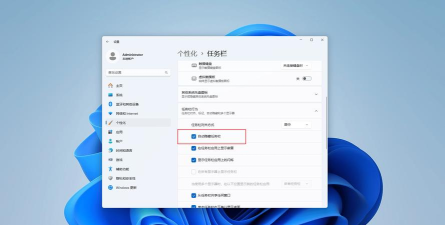
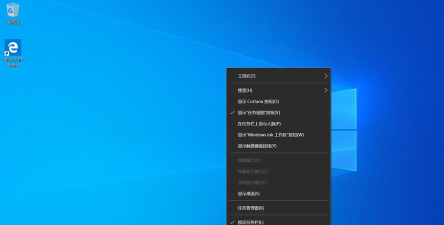
默认情况下,任务栏在屏幕底部,但你可以移动它,比如,放在屏幕左侧,或者右侧,甚至顶部,怎么移动呢,很简单,右键点击任务栏空白处,确保“锁定任务栏”没打勾,然后,用鼠标拖动它,放到你喜欢的位置就行,不过,我建议放在底部或左侧,因为这样更符合,大多数人的使用习惯。
再看任务栏的图标管理
任务栏上,会显示很多程序图标,有些常用,有些很少用,你可以把常用的,固定到任务栏上,这样打开更快,怎么固定呢,打开程序后,在任务栏图标上,右键点击,选择“固定到任务栏”就行,不常用的图标,可以取消固定,让任务栏更简洁,另外,你还可以调整,图标的大小和显示方式,让界面更符合你的喜好。
接着看通知区域设置
屏幕右下角,是通知区域,也叫系统托盘,这里图标太多,会显得很乱,你可以自定义,哪些图标显示,哪些隐藏,进入设置,找到“任务栏”,然后点“选择哪些图标显示在任务栏上”,在这里,你可以关闭,不需要显示的图标,只留下重要的,比如网络、音量,这样看起来,就干净多了。
最后看任务栏的个性化
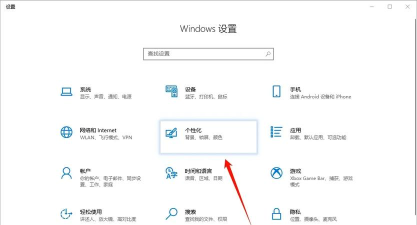
想让任务栏更好看吗,你可以改变它的颜色,甚至让它透明,进入“个性化”设置,选择“颜色”,然后勾选“从我的背景自动选取一种主题色”,或者,手动选一个喜欢的颜色,你还可以勾选“使开始菜单、任务栏和操作中心透明”,这样看起来,更有现代感,当然,如果你喜欢简洁,保持默认也不错。
任务栏的设置,并不复杂,花几分钟调整一下,就能让你的电脑,用起来更顺手,桌面也更整洁,关键是,找到最适合你自己的方式。






















