
你是不是也遇到过,想分享照片,但有些地方不想露出来,这时候,给照片打上马赛克,就特别实用了,很多人觉得这很难,其实,手机和电脑都能轻松做到,今天,我们就来聊聊,怎么给照片打马赛克。
先看手机怎么操作
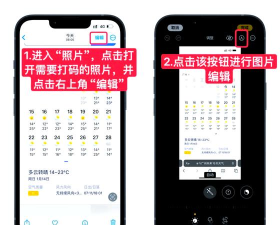
现在手机功能很强大,很多自带相册,就有编辑功能,你打开照片,点编辑,然后找找工具,里面通常有马赛克笔,或者模糊工具,选中它,在不想显示的地方涂抹,就行了,非常方便,如果自带的没有,也没关系,去应用商店,下载一个修图软件,比如美图秀秀,或者Snapseed,这些软件里,马赛克功能更丰富,还能选不同样式。
再看电脑上的方法
用电脑处理,可能更精细一些,最常用的,就是PS软件了,打开PS,导入你的照片,然后找到左侧工具栏,里面有个矩形选框工具,或者套索工具,用它选中要打码的区域,接着,在上方菜单栏,找到滤镜选项,点进去,选择像素化,里面的马赛克效果,拖动滑块,可以调整马赛克块的大小,最后确认就好,当然,如果你觉得PS太复杂,也可以用一些在线工具,或者更简单的软件,比如美图秀秀电脑版,步骤和手机版差不多。
马赛克怎么打才自然
打马赛克,不是随便一涂就完事,位置要选准,只覆盖关键信息,比如人脸、车牌、文字,面积不要太大,否则整张照片,看起来会很奇怪,边缘处理也要注意,可以用羽化功能,让边缘过渡自然,不会太生硬,另外,马赛克的强度,也就是模糊程度,也要调整合适,太轻了挡不住,太重了像一团浆糊。
有哪些需要注意的地方
给照片打码,目的是保护隐私,所以一定要打到位,确保敏感信息,完全被遮盖住,处理完之后,最好自己检查一遍,从不同角度看,有没有遗漏,另外,记得保存新文件,别把原图覆盖了,万一以后还需要呢,最后提醒一下,如果是非常重要的图片,建议在打码后,也注意存储安全。
总的来说,给照片打马赛克,现在真的很方便,无论是手机快速处理,还是电脑精细操作,工具都很多,关键是多练习几次,找到最适合自己的方法,下次再遇到需要打码的照片,你就不会发愁了。






















