GoldWave怎么制作音频淡入淡出效果

作者:yxglyl88 时间:2025-12-18 20:15:18

1、 null

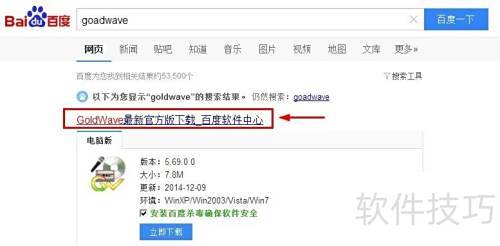
2、 先从网络软件中心下载所需软件并安装到电脑,随后运行该软件即可。
GoldWave怎么制作音频淡入淡出效果

3、 启动软件后,点击OPEN按钮即可导入待处理的音频文件,也可通过文件菜单中的打开选项来选择并加载所需音频。

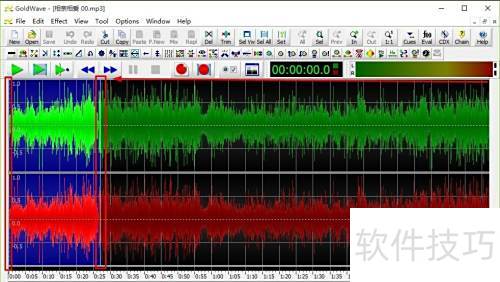
4、 打开音频文件后,通过拖动左右滑块,选取需要处理的音频段落,主要用于设定淡入效果的起止范围。
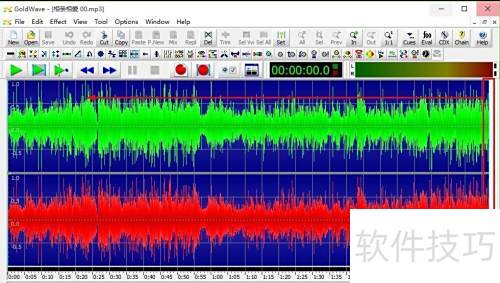
GoldWave怎么制作音频淡入淡出效果GoldWave怎么制作音频淡入淡出效果

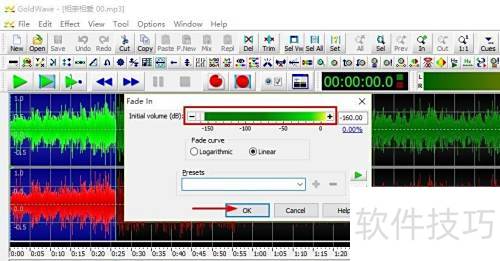
5、 接着在效果菜单中选择音量选项,点击淡入功能,实现声音逐渐增强的效果。
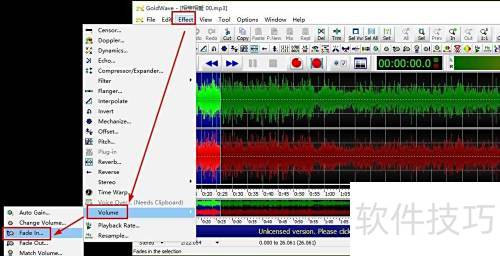
GoldWave怎么制作音频淡入淡出效果

6、 此时弹出的窗口可直接确认,也可根据需要自行调整设置。

GoldWave怎么制作音频淡入淡出效果

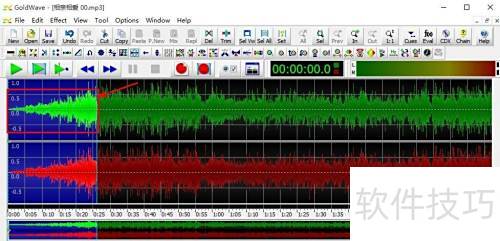
7、 此处声音逐渐增强,呈现出淡入效果,听觉上有明显变化。

GoldWave怎么制作音频淡入淡出效果

8、 通过拖动滑轨确定声音淡出区间,以此设定所需范围。

9、 接着采用类似上述方式,点击实现声音逐渐减弱的效果。

10、 点击保存按钮,确认音频设置,操作完成。
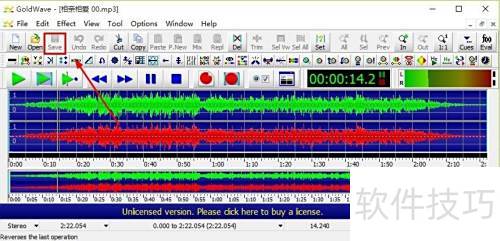
GoldWave怎么制作音频淡入淡出效果
小编推荐
CPU-Zv2.18
CPU-Zv2.18 其他软件丨4.11MB
newfiletime中文版v8.18
newfiletime中文版v8.18 其他软件丨209.00KB
NTLitev2026.03.10876
NTLitev2026.03.10876 其他软件丨20.38MB
桌面日历v3.28.271.8527
桌面日历v3.28.271.8527 其他软件丨7.07MB
u深度v5.0.26.209
u深度v5.0.26.209 其他软件丨763.19MB
九阴真经ol1.0.2.560
九阴真经ol1.0.2.560 其他软件丨42.80GB
京东小金库 8.1.60 安卓版
京东小金库 8.1.60 安卓版 其他软件丨53.16 MB