
在日常使用Excel时,为了使表格更具视觉冲击力、更好地突出主题内容,我们常常需要对表格中的某些单元格进行特殊排版处理。其中,将表头或特定区域的文本设置为倾斜样式,是一种非常实用且美观的操作方式。通过倾斜文本,不仅能让表格结构更清晰,还能增强信息的可读性与专业感。
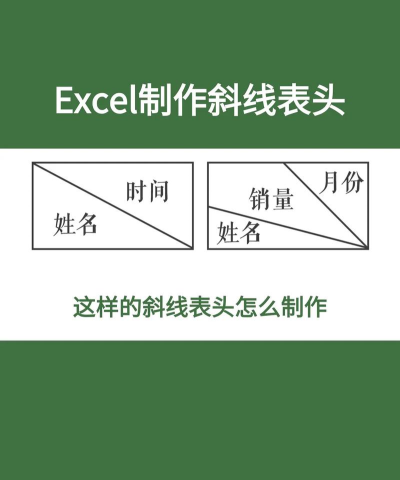
首先,打开Excel软件,并新建一个工作表。在表格中选择你希望设置倾斜效果的单元格区域,例如表头部分。选中后,用鼠标右键点击所选区域,在弹出的菜单中选择设置单元格格式选项,进入格式设置界面。
进入设置窗口后,切换到上方的对齐选项卡。在这里,你可以看到文本方向调节功能。通过拖动右侧的角度滑块,或者直接在角度输入框中填写具体数值(如45度、-30度等),即可自定义文本的倾斜程度。设置完成后,点击确定按钮,所选单元格中的文字便会按照设定的角度倾斜显示。
为了让倾斜后的文本展示效果更协调,通常还需要调整对应行高和列宽。将鼠标移至行号之间的分隔线,当光标变为一条横线加上下箭头时,按需拖动以调整行高;同理,也可调整列宽。若希望多个列具有相同的宽度,可以先同时选中这些列(例如B列至E列),再进行一次调整,其余被选中的列将同步变化。
通过以上步骤,就能轻松实现Excel中单元格文本的倾斜效果,让表格整体布局更加美观、直观。操作简单,实用性高,适合各类报表、数据汇总场景。希望这个方法能为你日常的办公操作带来便利。




















