1
给PPT配上背景音乐
方法一:
1.
依次选择插入→影片和声音→文件中的声音,在插入声音对话框中选中所需背景音乐文件,点击确定,随后在弹出的选项中选择自动,即可将音乐对象插入幻灯片。
2.
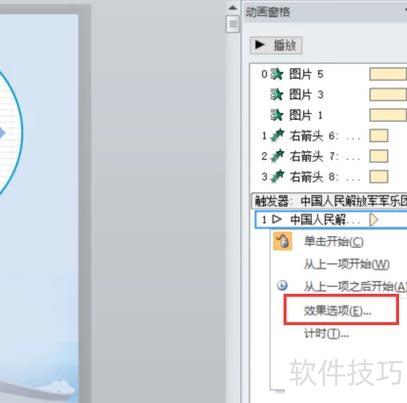
右键点击声音对象(喇叭图标),选择自定义动画。在打开的任务窗格中,点击音乐项右侧的下拉箭头,然后从菜单中选择效果选项即可进行设置。操作简便,便于调整音频播放效果。
3.
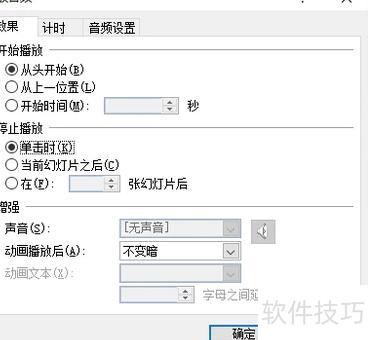
在播放声音对话框的效果标签下,勾选停止播放中的在(F):XX。
在插入声音后,若需设置其播放时长,可在在……张幻灯片之后选项中的数字调节框内输入合适的数值。该数值可依据演示文稿的总页数进行调整。例如,若幻灯片总数为49页,可将此值设为50,这样即使播放至最后一张幻灯片,声音仍会持续播放而不会提前中断。若所插入的音频文件较短,建议切换至计时选项卡,在重复下拉菜单中选择直到幻灯片末尾,从而确保在整个放映过程中始终有背景音乐伴随,避免因音频过短而导致静音的情况。此外,还应进入声音设置选项卡,勾选幻灯片放映时隐藏声音图标选项,以确保播放过程中不显示小喇叭图标,保持页面整洁美观。通过上述设置,既可实现音频的全程播放,又能提升演示的整体视觉效果与专业感。
4.
现在播放幻灯片,检查背景音乐是否已成功添加。
方法二:
1.
在需添加背景音乐的幻灯片开始处,依次选择幻灯片放映中的幻灯片切换。
2.
在幻灯片切换任务窗格中,单击声音选项右侧的下拉箭头,然后在弹出的列表中选择其他声音……。
3.
在添加声音对话框中选择背景音乐文件,点击确定,返回幻灯片切换任务窗格,勾选循环播放,直到下一声音开始。
4.
幻灯片放映与背景音乐功能实现。
注:
第一种方法兼容多种音频格式,但音频文件未嵌入文档,需单独管理。若将文档复制到其他设备,必须同时移动对应的音频文件,并确保相对路径正确。为避免出错,建议将背景音乐文件与文档置于同一文件夹内,便于整体迁移和使用。
目前第二种方法仅支持.wav格式的音频文件,会导致生成的文档体积较大。但其优势在于,一旦设置完成,PowerPoint会自动将音频嵌入文件内部,无需额外携带音源。即使将演示文稿复制到其他设备上播放,背景音乐仍可正常运行,避免了因缺少音频文件而导致播放失败的问题,极大提升了演示的稳定性和便携性。
手机做PPT加音乐方法步骤
先下载需插入的音乐,并保存至便于查找的目录位置。

打开已制作好的PPT文件。
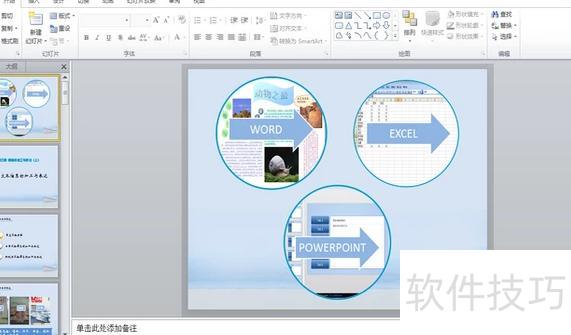
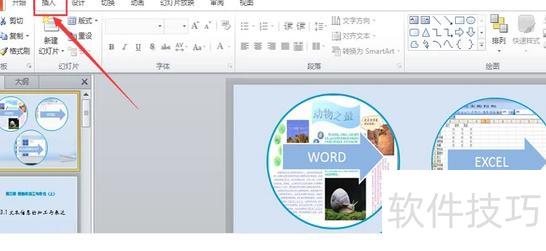
点击菜单栏中的插入选项。
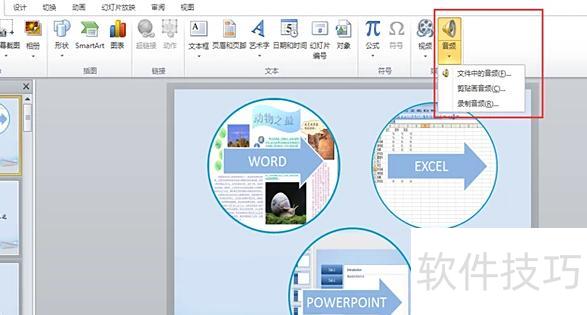
点击音频选项旁的小三角,展开后选择第一个,即音乐语音文件。
在文件夹中定位需插入的歌曲。
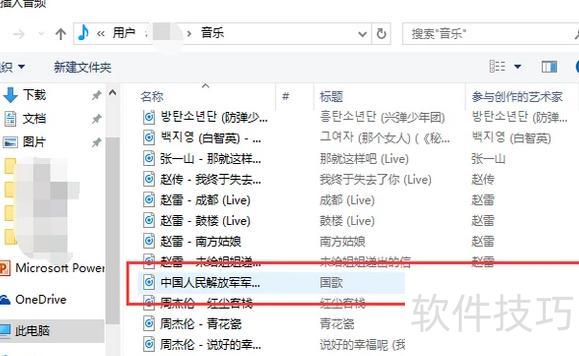
此时PPT页面会出现一个喇叭图标,可将其拖至任意所需页面。
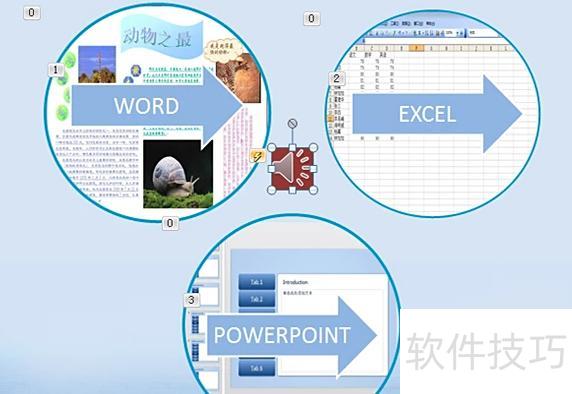
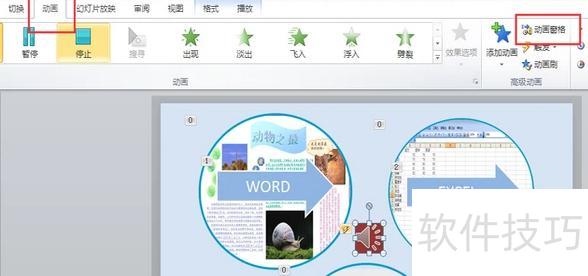
点击顶部菜单栏的动画,选择动画窗格选项。
右侧将显示本页PPT使用的所有动画及音频内容。
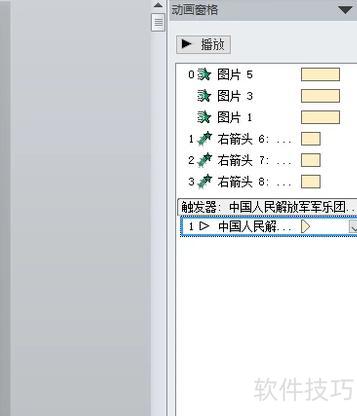
点击音频右侧的下拉箭头,选择效果选项即可。
可设置音频播放页码及停止方式。
点击幻灯片放映开始播放。
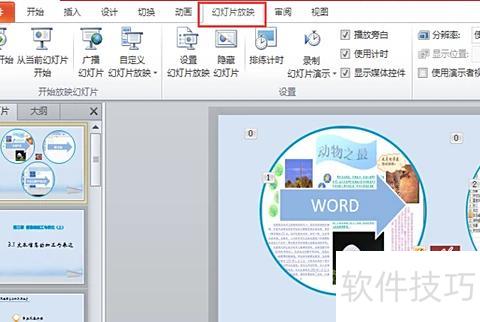
放映后点击小喇叭即可播放。