
方法如下:
打开金山文档搜索
在中搜索金山文档,点击搜索结果中的小程序即可打开。
选择要转换的文件
打开金山文档应用,选中需转换为Word格式的文件即可。
3、点击三个横杠
打开文档后,点击页面右上角的图标。
4、点击导出为
在弹出的菜单中,点击导出为选项。
点击导出为Word文档
在下拉菜单中点击导出为Word(.docx)选项。
6、点击发送给朋友
金山文档转为Word后,可点击,也可选择,以下以分享给好友为例进行操作。
7、选择联系人
跳转至联系人页面后,选择目标联系人并点击发送文档。
8、点击发送选项
在弹出的窗口中选择并点击发送,即可将Word文档发送给对方。
打开PowerPoint,创建新演示文稿,并以seo优化的流程为文件名保存。
切换至普通视图,点击大纲选项卡,将光标移至首张幻灯片位置。
打开Word文档,全选内容并复制。切换至PowerPoint,执行粘贴操作,即可将Word中的所有内容完整插入到第一张幻灯片中。
可按需设置文本格式,包括字体、大小、样式、颜色及对齐方式等。
切换至大纲标签,将光标移至分页位置,按回车键即可新建幻灯片。
有时Word中的图片首次复制无法直接粘贴到PPT,需再次复制方可成功粘贴。
可直接复制粘贴至PPT,根据页面尺寸调整图片显示大小即可。
完成上述步骤后,PPT即告完成。最后可通过格式→幻灯片设计选择合适模板,对幻灯片进行美化处理,提升整体视觉效果。
幻灯片添加模板后基本成型,其余细节可依需求调整优化。
金山文档转为文件格式的操作步骤如下:
联想G460笔记本电脑
系统为Windows 11操作系统
软件:金山文档
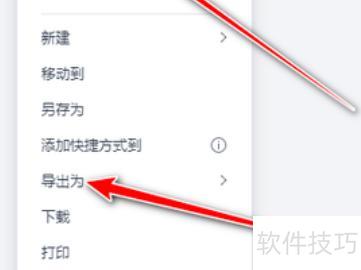
打开金山文档,点击右上角三条线,选择导出为功能。
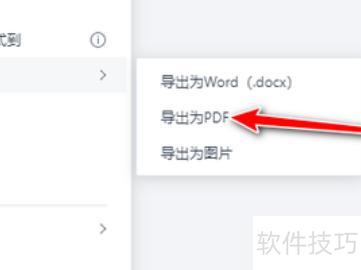
接着点击导出为PDF按钮。
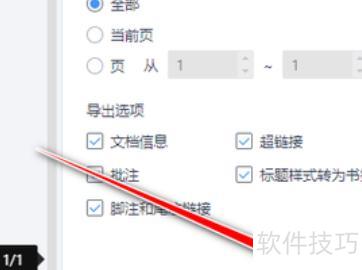
最后点击弹出窗口中的导出按钮即可。
金山文档功能
金山文档是珠海金山办公软件有限公司推出的一款支持多人实时协同编辑的办公工具,兼容文字、表格、演示等常用办公格式,如Word、Excel、PPT。文件可加密保存在云端,创建者可指定协作人员,并灵活设置访问权限、查看有效期及查阅次数,有效防止信息泄露与数据流失。通过生成专属链接,团队成员可随时在线查看或共同编辑文档,提升协作效率与安全性,适用于多种办公场景,实现跨设备、跨地域无缝协作。
支持电脑与手机多端使用,兼容Windows、Mac、Android、iOS系统,覆盖网页及小程序,一个账号实现跨平台文档管理。智能识别文件来源,统一管理不同设备上的文档内容。通过搜索文件类型或关键词,快速定位海量文件中的目标内容。与WPS Office 2026电脑版及手机版无缝对接,自由切换操作环境,提升办公效率与便捷性。
支持最大60M的Office文件,超大表格和演示文稿均可直接在浏览器中在线编辑,无需下载,方便快捷地进行创作与修改。




















