
本视频所使用的演示设备为联想G480笔记本电脑,操作系统为Windows 7,软件环境为Excel 2007版本。以下内容将详细介绍如何在Excel中调整打印范围的虚线,即分页线,以便更合理地设置打印区域。
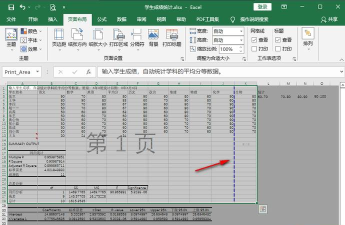
首先,打开需要进行打印设置的Excel表格文件。进入表格编辑界面后,点击顶部菜单栏中的选项,在下拉菜单中选择功能。此时,系统会弹出一个提示窗口,标题为欢迎使用分页预览视图,点击即可进入该模式。进入后,表格中会出现横向和纵向的蓝色虚线,这些虚线即为分页线,用于标识当前打印内容的分页边界。
在分页预览模式下,用户可以通过拖动这些虚线来调整打印范围。若希望将所有内容打印在一页上,可将左侧的虚线向左拖动,右侧的虚线向右拖动,使整个数据区域被包含在同一条水平分页范围内。随着虚线位置的改变,打印布局也会相应更新,确保内容完整呈现在一页之中。
此外,也可以通过调整页边距的方式来间接控制分页虚线的位置。具体操作为:在表格打开状态下,点击上方工具栏中的选项卡,随后点击按钮。在弹出的选项中,既可以选择系统预设的常规边距,也可选择进行手动设置。在自定义界面中,根据实际需求修改上、下、左、右四个方向的页边距数值,设置完成后点击保存更改。此时再进入分页预览,可见虚线位置已随页边距变化而自动调整。
需要注意的是,页边距的大小直接影响打印区域的可用空间。左右页边距设置得越小,分页虚线会相应向外侧移动,页面可容纳的内容就越多;反之,若页边距较大,则有效打印区域缩小,可能导致内容被分割到多页。
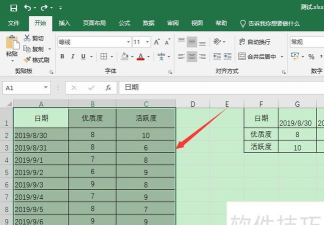
完成调整后,可点击退出模式,返回正常的表格编辑视图。此时虽然虚线不再显示,但打印范围的设置已经生效。如需再次确认,可通过→→查看最终效果,确保所有内容按预期排版。整个操作过程简单直观,有助于提升打印效率与文档质量。




















