
想换个桌面风格吗,其实很简单,我们先从基础开始,然后慢慢深入,比如,很多人刚用华为手机,会觉得桌面有点乱,图标排得密密麻麻,看着不舒服,不过,别担心,设置起来并不难,跟着步骤走,很快就能搞定,最终,你会发现,原来桌面可以这么顺手,这么好看。
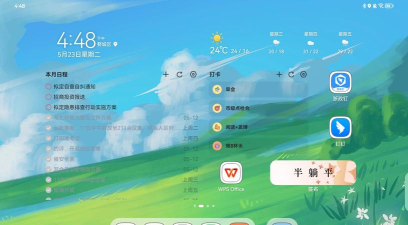
先看桌面布局调整这是第一步,也是最直观的改变,长按桌面空白处,你会看到底部弹出菜单,然后,选择“桌面设置”这个选项,进入后,就能调整图标大小,还有行列数量,比如,你可以让图标变大点,这样看得更清楚,或者,减少每行的图标数量,让桌面显得更宽松,当然,布局风格也能换,有标准版和抽屉版,标准版就是所有应用都在桌面上,抽屉版则需要上滑才能看到全部应用,看你的使用习惯来选。
再看图标样式修改图标不好看,可以换,在刚才的桌面设置里,找到“图标”选项,点进去,这里有很多玩法,你可以更换整套主题,主题会连带改变图标风格,如果只想改部分图标,也能单独设置,长按某个应用图标,选择“编辑”,就能从图库或在线资源里,挑选新图标,不过,有些主题是收费的,但免费的也有很多选择,特别适合喜欢折腾的朋友,最终,你的桌面会变得独一无二。
接着是小组件添加想让桌面更实用,就加小组件,比如天气、日历、备忘录,长按桌面空白处,选择“窗口小工具”,然后,会看到很多可用的小组件,拖动你喜欢的,放到桌面上就行,比如,放个天气小组件,一眼就能看到温度和天气,很方便,小组件的大小也能调整,长按它,拖动边缘即可,当然,别放太多,不然桌面会显得很挤,反而影响效率,所以,适量添加是关键。
最后是手势与便捷操作设置好了布局和图标,还能让操作更快捷,进入“设置”应用,找到“桌面和壁纸”,或者“系统和更新”里的“系统导航方式”,这里可以设置手势,比如,上滑回到桌面,侧滑返回,或者,在桌面上双指捏合,快速进入编辑模式,这些手势用熟了,效率会高很多,然后,你还可以设置双击锁屏、双击亮屏,让日常使用更顺手,多试试这些功能,找到最适合自己的方式。
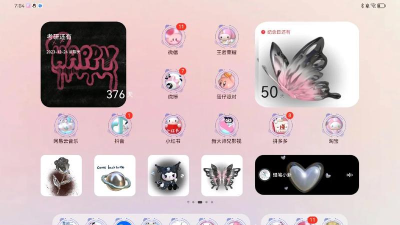
好了,大概就是这些步骤,其实并不复杂,多动手试试,很快就能熟悉,每个人的习惯不同,设置出来的桌面也千差万别,关键是用得顺手,看得顺眼,如果遇到问题,多看看手机里的帮助文档,或者在线社区,总能找到答案,希望你的桌面,越来越符合你的心意。






















