
很多人用着新系统,觉得不太习惯,于是就想降级,其实,降级操作并不复杂,不过,你得先了解一些关键点,否则,可能会遇到麻烦,所以,今天我们就来聊聊,6s降级的具体步骤,以及需要注意的地方。
先看降级前的准备工作
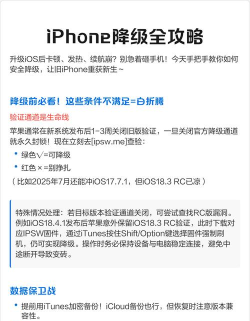
降级之前,一定要备份数据,因为降级过程,会清空所有内容,所以,备份是第一步,你可以用iTunes,也可以用iCloud,然后,要确认你的设备,是否支持降级,苹果会关闭验证,所以,不是所有版本都能降,你得先查一下,当前开放验证的固件版本,接着,下载对应固件,确保网络稳定,文件完整,保证电量充足,最好连接电源,防止中途断电。
再看降级的具体操作步骤
第一步,关闭查找我的iPhone,在设置里面,点你的Apple ID,然后进入iCloud,找到这个选项,把它关掉,接着,将手机连接到电脑,打开iTunes,或者访达,然后,让设备进入恢复模式,同时按住电源键,和Home键,直到看见恢复模式屏幕,这时,iTunes会提示你,选择恢复或更新,你按住Option键,点击恢复,选择下载好的固件,然后,等待过程完成,手机会自动重启,按照提示,完成初始设置即可。
接着看降级可能遇到的问题
降级过程中,可能会报错,比如错误代码9,或者3194,这通常是因为,固件不兼容,或者验证关闭,所以,下载固件时,一定要选对型号,还有,网络不稳定,也可能导致失败,建议用有线网络,然后,如果卡在恢复模式,可以尝试强制重启,同时按住电源键,和Home键,直到出现苹果标志,另外,降级后激活失败,可能是服务器问题,多试几次,或者换个时间。
最后看降级后的注意事项
降级成功后,记得恢复备份,不过,高版本备份,可能不兼容低版本,所以,最好用降级前,专门做的备份,然后,检查系统功能,比如指纹识别,或者网络连接,是否都正常,接着,建议关闭自动更新,防止系统又升回去,在设置里面,找到软件更新,关闭自动安装,降级后的系统,可能有些App不支持,需要下载旧版本,或者寻找替代方案。
降级操作有风险,动手前要想清楚,备份数据最关键,选对固件是前提,如果遇到问题,别慌张,多查查解决方法,适合自己的系统,用起来才最顺手。






















