
在Excel单元格中输入以0开头的数字(如01)时,前导零会自动消失,原因是单元格默认为常规或数值格式。要保留前导零,需将单元格格式设置为文本。以下以Excel 2007为例进行演示,操作简单,设置后即可正常显示包含前导零的数字内容。
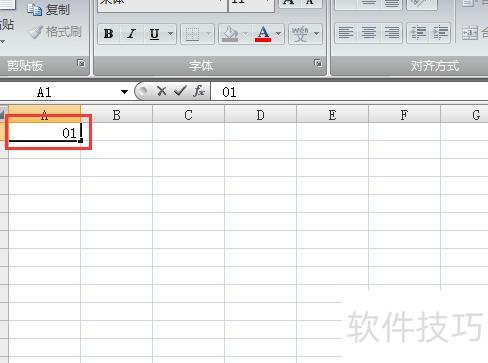
首先说明问题成因:在格式为常规或数值的任意单元格中输入01,即可演示该现象。
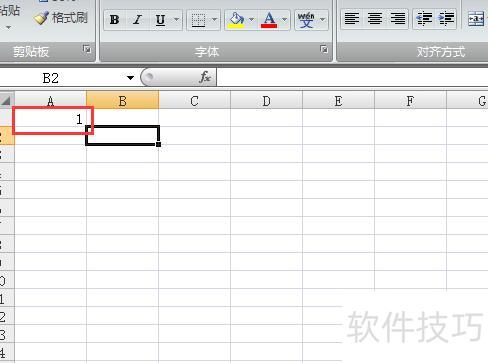
切换至其他单元格后,原单元格中的0消失,仅剩数字1。
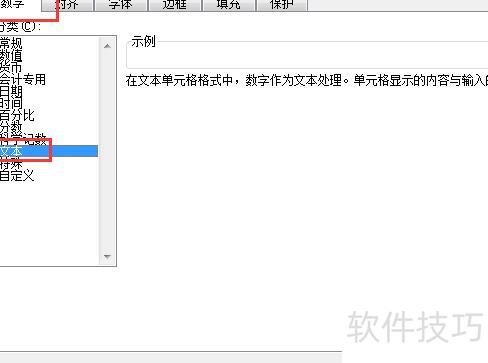
三、解决方法:选中该单元格,按下Ctrl+!调出格式设置窗口,切换至数字选项卡,将格式更改为文本,最后点击确定完成设置。
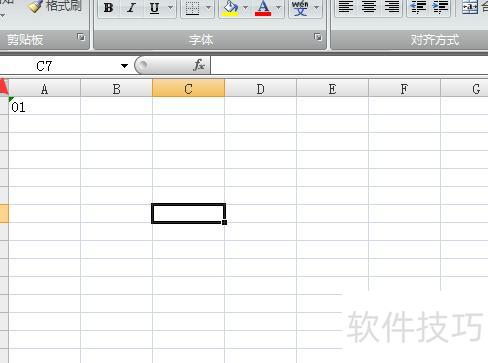
四、重新演示,在单元格输入数字01。
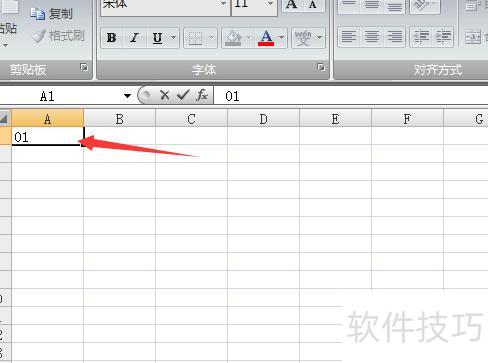
切换单元格后,数字0仍显示,左上角出现绿色文本标记三角,问题得以解决。
您好,方法
最简便的方法是在数字前加单引号,所示,数字将作为文本显示,不会发生变化,且单引号不会被识别为内容。
若数据从外部导入且信息量较大,逐一添加单引号不现实,可通过批量设置单元格格式来解决此问题,提高处理效率并确保数据正确显示。
选中单元格,右键点击,选择设置单元格格式。
在左侧列表选择文本,然后点击确认即可完成操作。
此时Excel中所有数字将被视为文本,数字内容会正常显示。
可设置移除带千分位数字中的千分位符号。
设置单元格格式,选择数字,取消勾选使用千位分隔符即可。
小技巧1:设置可让输入数字时自动在前方添加两位小数。
小技巧2:导出数据库信息时(如日常统计),可添加单引号,防止数据导出后因格式处理而失真,便于后续恢复与识别,确保原始内容完整无误。




















