
PPT转PDF有两种方法:软件导出或在线转换。
若使用Office 2007或更高版本,可直接另存为PDF格式。
以Office 2010为例进行说明。
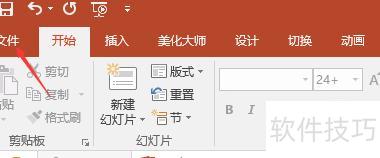
点击PPT菜单栏中的文件选项。
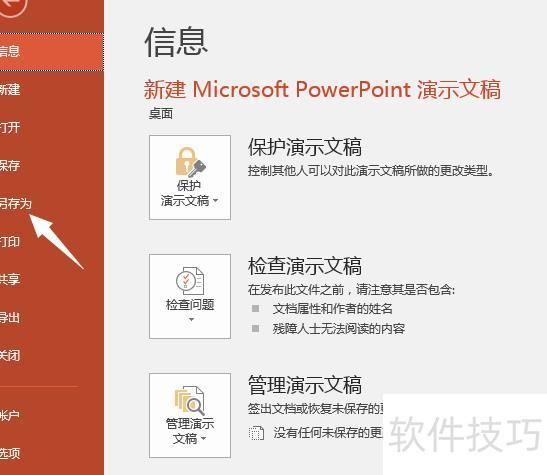
在信息页点击另存为保存。
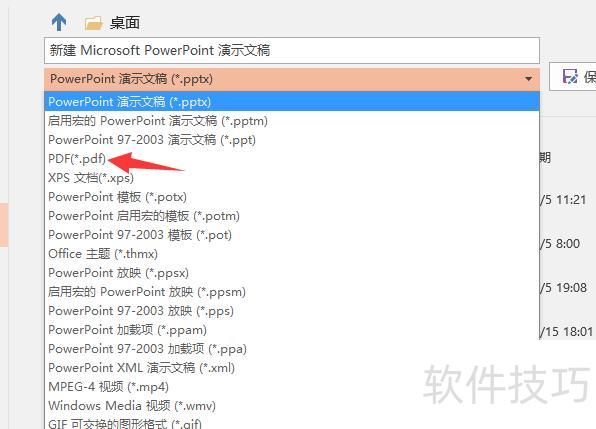
选择PDF格式保存即可。
二、若为Office 2003或更早版本,需借助辅助工具完成转换。
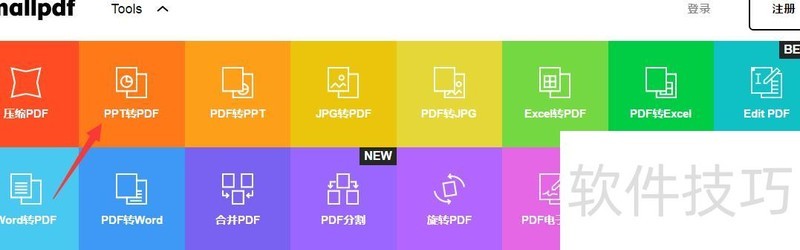
网络搜索smallpdf即可找到相关网站。
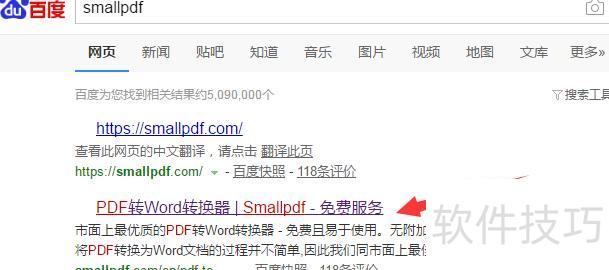
点击SmallPDF右侧的工具下拉箭头。

选择PPT转PDF功能即可完成转换。
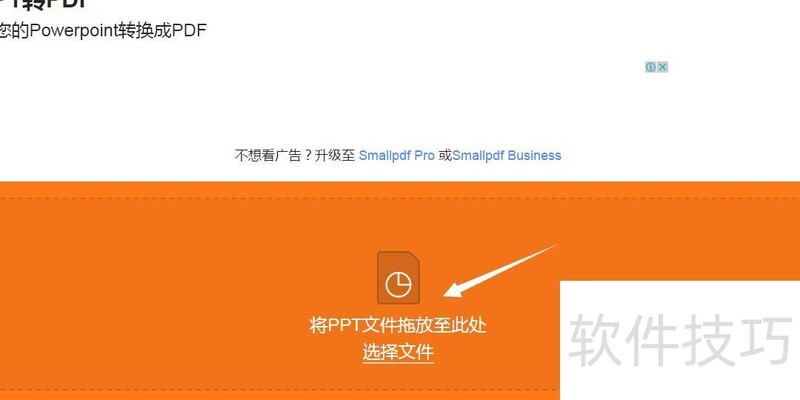
上传或拖入PPT文件即可处理。
试试以下免费方法转换为PDF。
方法一:利用虚拟打印机pdf factory,操作简便且实用。只要文件支持打印,选择该虚拟打印机即可将其转换为PDF格式。无论是何种类型,只要能打印,都能轻松转成PDF。此外,还能将多个可打印文件通过打印方式合并生成一个PDF文档,实现批量处理与整合,提高效率,是制作和合成PDF文件的理想选择。
pdfFactory Pro(虚拟打印机)是一款无需依赖 Acrobat 即可生成 Adobe PDF 文件的打印驱动程序。它提供了一种更为便捷高效的 PDF 创作方式,操作简单直观。主要功能涵盖:将多个文档合并为单一 PDF 文件;自动嵌入字体以确保显示一致;支持直接通过电子邮件发送文件;具备实时预览功能;并能自动进行压缩优化,有效减小文件体积,提升存储与传输效率,适用于各类文档处理需求。
PDF Factory是一款虚拟PDF打印机软件,安装完成后,系统打印设备中将新增一台由该软件创建的虚拟打印机。用户可通过任何支持打印功能的应用程序,将所需文件打印至该虚拟打印机,从而将其转换为PDF格式。完成所有文件的打印后,可将这些内容合并并保存为单一的PDF文档。该工具支持跨格式整合,无论是Word、Excel、Photoshop,还是其他可打印的文件类型,均可依次打印到同一个PDF文件中,实现高效统一的文档管理。这种方式操作简便,无需额外编辑,特别适用于需要汇总多种格式文件的场景,极大地提升了文件转换与归档的灵活性和实用性,是生成PDF文件的便捷解决方案。
在PDF Factory Pro中预先设置打开和打印权限,即可实现PDF文件的加密保护。
打印前,先在设置中勾选加载全部系统字体。
打印界面左侧可设置水印,完成后保存为PDF文件。
打印完成后,下载并安装Adobe Reader,即可流畅阅读PDF文件。
方法二:利用专用转换工具将文件转为PDF格式。
方法三:利用其他虚拟打印机生成PDF文件。
方法四:利用WPS内置功能将文件转换为PDF格式。
方法五:利用在线工具进行转换等。




















