
想录下手机屏幕内容吗,很多人都有这个需求,比如记录游戏精彩瞬间,或者保存重要操作步骤,其实华为手机的录屏功能,很方便,也很实用,今天我们就来聊聊,具体怎么操作,以及可能遇到的小问题。
先看录屏的快捷方法,最直接的方式,是下拉通知栏,你会看到一排快捷开关,里面有个“屏幕录制”图标,点一下它,倒数三秒后,就开始录了,录的时候,屏幕上会有个红色计时条,想结束的话,再点一下那个红色条,或者再次下拉通知栏,点停止按钮,视频会自动保存到相册里。
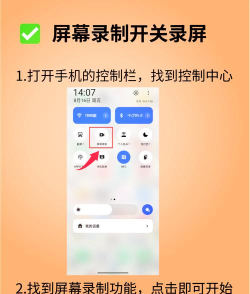
再看第二种开启方式,如果你没找到快捷开关,可以试试同时按住音量上键和电源键,大概两秒钟,同样会启动录屏,这个方法在玩游戏时,尤其好用,因为手不用离开屏幕边缘,非常顺手,不过要注意时机,按太久可能会关机哦。
接着说说录屏的设置,开始录屏前,其实可以做一些调整,比如是否录制声音,你可以在快捷开关里,长按“屏幕录制”图标,就会进入设置页面,这里可以选择,录制系统声音,或者麦克风声音,甚至两者都录,根据你的需要来选就好。
然后聊聊常见问题,有时录屏没声音怎么办,首先检查设置,是不是选了“仅麦克风”,而环境很安静,或者选了“无”,当然也要看看,手机是不是静音了,媒体音量是否被关掉了,这些都会影响录制效果。
还有朋友问,录出来的视频不清晰,这可能和分辨率有关,华为手机通常,会自动适配最佳分辨率,但如果你觉得不够,可以检查一下,手机的屏幕分辨率设置,不过一般录屏,清晰度都足够日常使用了。
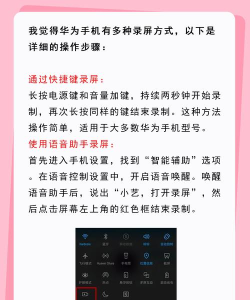
如果快捷方式都失灵了,别着急,可以重启手机试试,有时候是临时系统小故障,重启就能解决,或者检查系统更新,升级到最新版本,功能会更稳定,毕竟电子设备,偶尔出点小状况,也很正常。
最后提醒一点,录屏时尽量关闭,不必要的后台应用,这样能减少卡顿,让录制过程更流畅,特别是录制游戏,或者软件操作教程时,流畅度真的很重要,观众看着也舒服。
华为手机录屏,方法不止一种,多试试就熟悉了,遇到小问题,一步步排查就好,希望这些经验,能帮你轻松录下,想要的屏幕内容。






















