
重装系统后首次安装WPS,因日常仅需使用Excel、Word和PPT等基础功能,相比Office,WPS占用空间小、安装快捷且无需激活,图省事便选择了它。工作后发现,由于国产化趋势,政府机关和国有企业普遍采用WPS,进一步验证了当初选择的合理性。
电子表格常用于数据统计与图表制作,本文分享工作中常用的操作技巧。
一、基本操作
选择性粘贴功能
函数计算结果直接粘贴会报错,需使用选择性粘贴保留数值。
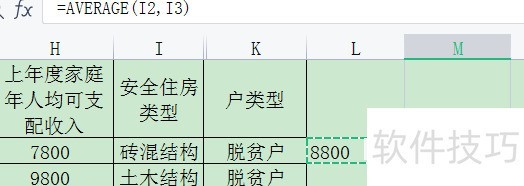
粘贴后保持原数据列宽不变。

粘贴为链接时,源内容修改后,粘贴处数据会同步更新。
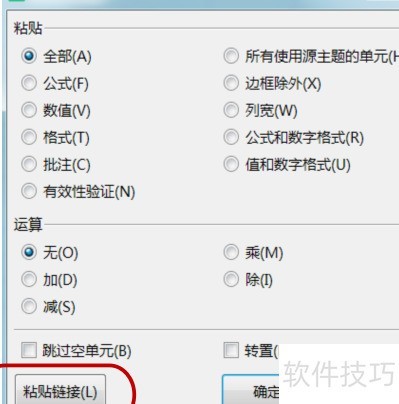
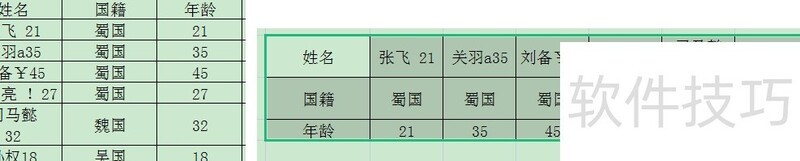
转置即行列位置相互交换。
冻结窗格与隐藏行列操作
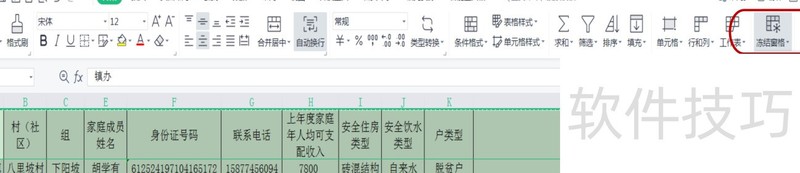
当工作表行列较多时,可使用冻结窗格功能,使指定的行或列在滚动或翻页时始终固定显示在页面顶部或左侧。
隐藏行列:收起无关信息。
1.3.密码设置
出于安全考虑,文件加密常用于控制访问权限和开启权限。
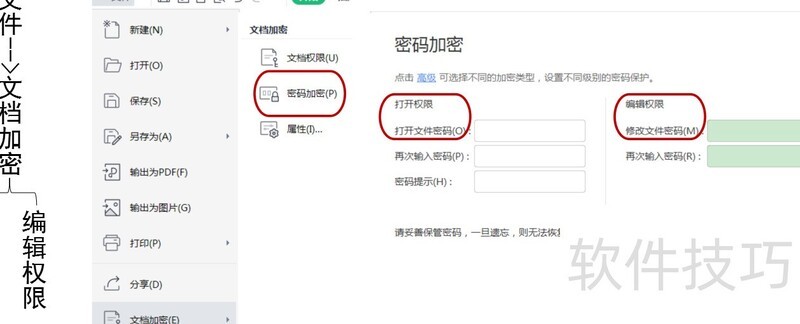
1.4.密码设置
打印时每页自动显示表头或标题信息,确保内容清晰完整。
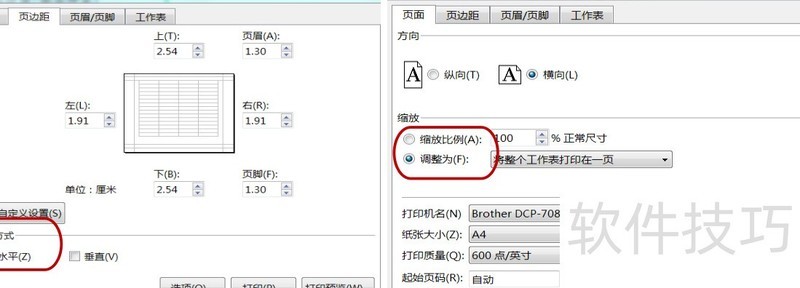
1.4.2 页面布局设置
调整页边距,设置水平与垂直居中,使表格打印时位于纸张中央。
页面设置中选择缩放,将工作表内容调整为一页打印,完整显示所有数据。
二、数据分析
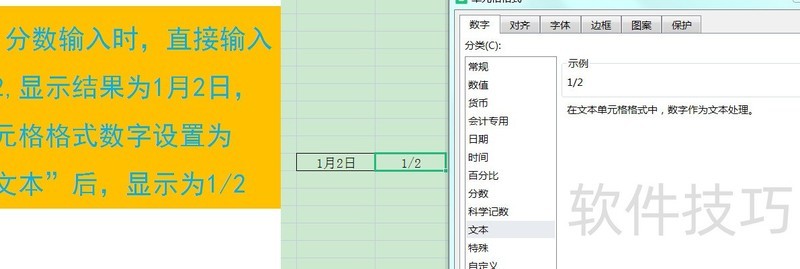
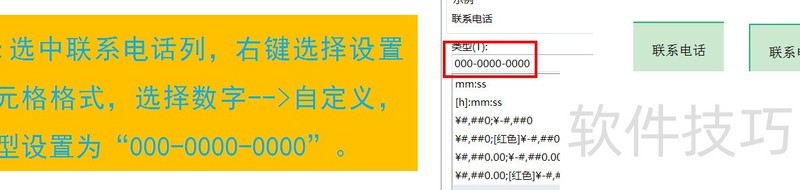
自定义单元格数字格式,快捷键CTRL+1。
输入多位数或分数时,文本格式设置导致数据显示与预期不符。
分段展示手机号码
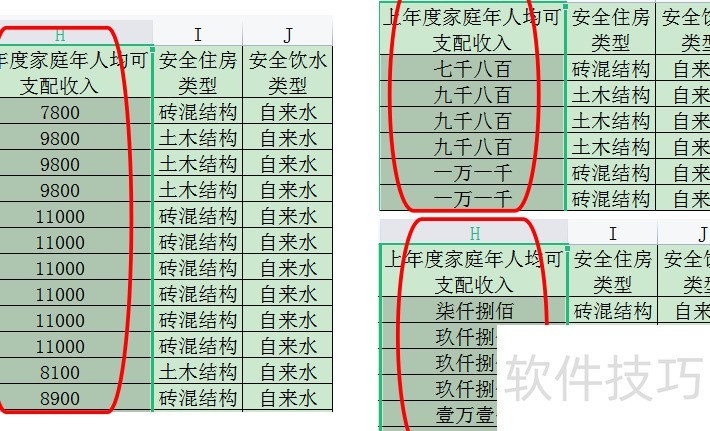
将阿拉伯数字转换为中文大写金额格式。
选中数据列,右键点击设置单元格格式,依次选择数字、特殊,然后选中文小写或大写数字。
2.2合并与分列
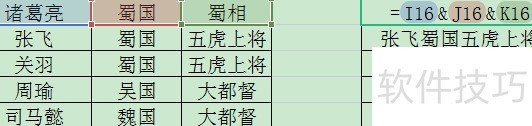
把表格中同一行的数据整合进一个单元格内
使用&连接符进行合并,详见图示;也可用concat函数实现,如:=concat(I16:K16)。
按6位地址码、8位出生日期码、3位顺序码和1位校验码分别列出身份证号码。
选中身份证列,点击数据菜单中的分列,选择固定宽度进行拆分。

2.3条件格式
将身份证号码前六位为612524的单元格标红,612026的单元格标黄。
选中身份证号列,点击条件格式,选择突出显示单元格规则中的介于选项。
包含612524,可设置自定义格式。
2.4数据排序
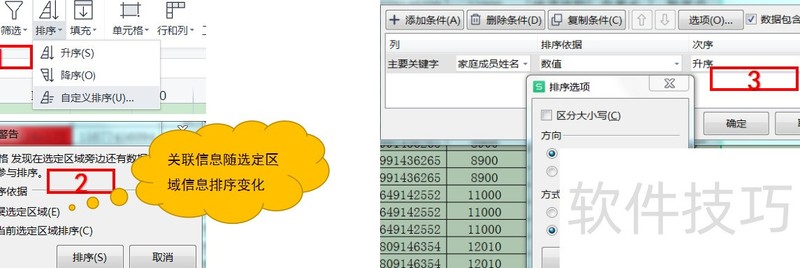
选定排序区域,点击工具栏排序,选择自定义排序并设置条件。
按家庭成员姓氏笔画由少到多排序
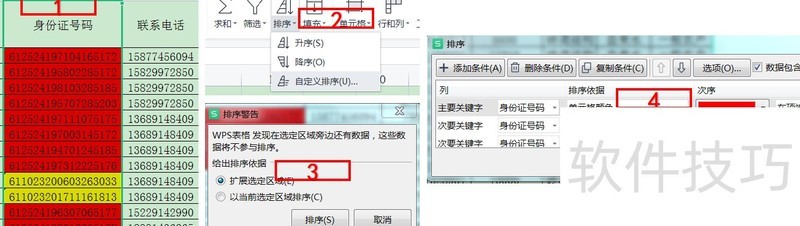
将身份证号码前六位为612524的单元格标红,612026的单元格标黄。
按身份证排序,红上黄下,年龄从大到小排列。
三、函数
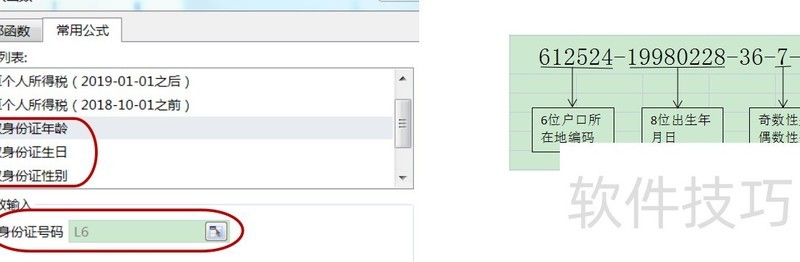
从身份证提取出生年月、性别及年龄信息
通过菜单栏公式选择插入函数,在常用公式中提取身份证中的生日、性别和年龄信息。
3.2常用函数
求和函数(SUM)用于计算数值总和。
SUM(H2:H10):计算H列第2至第10行数值的总和。
计算平均值的函数:AVERAGE
AVERAGE(H2:H10):计算H列第2至第10行数据的平均值。
求余函数(MOD):取除法余数
MOD(H2,H10):H2单元格数值除以H10单元格数值所得的余数。
求最大值函数(MAX)
MAX(H2:H10):表示H列第2至第10行中数值的最大值。
求最小值函数(MIN)
MIN(H2:H10):表示H列第2至第10行中数值最小的数据。
TEXT()函数用于将数值转换为指定格式的文本,语法为TEXT(值, 格式文本)。
Now() 和 Today() 函数用于显示当前的日期与时间。
MID()函数用于提取文本中指定位置开始的指定长度字符。
从F2单元格身份证号中提取第7位开始的8位出生日期。

从A2单元格的镇办信息中提取前两个字符。

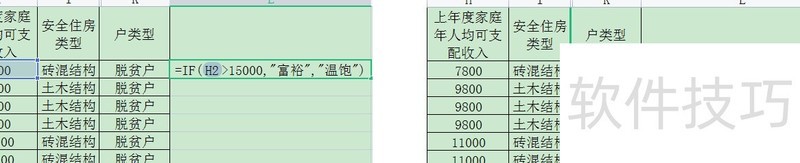
IF函数:满足条件返回真值,否则返回假值。
若H2单元格数值超过15000,则判定为富裕,否则为温饱状态。
根据身份证第17位数字判断性别,若为偶数则返回女,奇数则返回男。

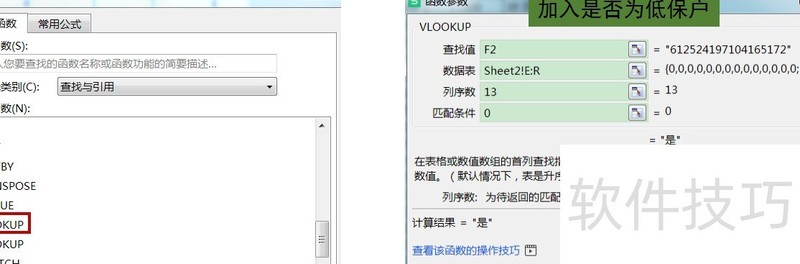
VLOOKUP函数用于纵向查找,按指定列返回匹配值,参数包括查找值、数据范围、列序号和匹配类型。
在工作表1中添加与户主关系及低保户状态字段
插入函数选择VLOOKUP并设置相应参数
四、小技巧
按Ctrl+E可快速使用4.1功能
组合数据示例

4.1.2 数据拆分与提取

4.1.3 修正详情

4.2更换图片背景(制作证件照)
插入图片,去除背景,设置对象格式,填充纯色。

分享完毕,需要PPT请私聊获取。




















