
你是不是也遇到过,明明记得文件在电脑里,却怎么也找不到了,这种情况,很可能是因为文件夹被隐藏了,别着急,今天我们就来聊聊,隐藏文件夹怎么显示,找回那些“消失”的文件,其实很简单。
我们要明白,文件夹为什么会隐藏,有时候,是系统为了保护重要文件,自动设置的,有时候,可能是我们自己不小心,或者软件操作导致的,不管怎样,找回它们,是当务之急。

1、先看文件夹选项设置
这是最常用,也最直接的方法,打开“我的电脑”或“此电脑”,在窗口的左上角,找到“查看”这个选项,点击它,然后在右侧的菜单栏里,仔细找找,你会看到一个“选项”按钮,点击它,就能进入文件夹选项。
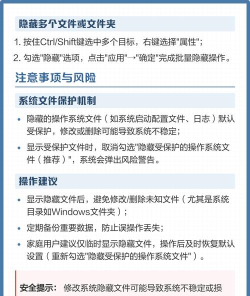
接着,在弹出的新窗口里,选择“查看”这个选项卡,在这里,你会看到一个长长的列表,拉动滚动条往下找,找到“隐藏文件和文件夹”这一项,你会发现,它下面有两个选择,一个是“不显示隐藏的文件、文件夹或驱动器”,另一个是“显示隐藏的文件、文件夹和驱动器”。
我们当然要选择第二个,也就是“显示”的那一项,点击“应用”,再点击“确定”,设置就完成了,现在,你再回到原来的文件夹看看,那些半透明的,带着虚影图标的文件夹,就是被隐藏的,它们已经显示出来了。
2、使用命令提示符显示
如果上面的方法不行,或者你想用更彻底的方式,可以试试命令提示符,这个方法,听起来有点技术感,但其实操作起来,并不复杂,按下键盘上的“Win + R”键,打开运行窗口。
然后,在输入框里,键入“cmd”这三个字母,再按下回车键,这样,黑色的命令提示符窗口,就会弹出来,接下来,我们需要输入一行命令,假设你的隐藏文件夹,在D盘一个叫“资料”的目录下。
那么,命令就应该是:attrib -h -s D:资料*.* /s /d,输入完成后,再按一下回车键,系统就会自动执行,这个命令的作用,是清除指定路径下,所有文件和文件夹的隐藏属性,执行完毕后,再去看看,文件夹应该就恢复正常了。
3、检查文件属性设置
有时候,文件夹不显示,不是因为系统设置,而是它本身的属性,被设置成了“隐藏”,要解决这个问题,我们需要找到它的“父文件夹”,也就是它所在的上一级目录,然后,在这个目录里,右键点击空白处。
选择“查看”,确保当前是“详细信息”或者“列表”视图,这样,所有项目都会列出来,接着,找到那个可能被隐藏的文件夹名,在它上面点击右键,选择最下面的“属性”,这时,会弹出一个属性窗口。
在“常规”选项卡里,看看“属性”这一栏,如果“隐藏”前面的复选框,被打上了勾,那就说明,问题出在这里,我们只需要,把这个勾去掉,然后点击“应用”,再选择“将更改应用于此文件夹、子文件夹和文件”,最后点“确定”,等待一下,文件夹就会重新出现。
4、利用第三方工具辅助
如果你觉得,上面的操作都太麻烦,或者情况比较特殊,系统自带的工具搞不定,那么,可以考虑使用第三方软件,现在有很多优秀的文件管理工具,比如“Total Commander”、“XYplorer”等等。
这些软件的功能,通常比系统自带的要强大,它们一般都有,强制显示所有文件的选项,而且操作界面,可能更直观一些,下载安装一个这样的软件,打开后,通常在视图或选项菜单里,就能找到相关的设置。

勾选“显示隐藏/系统文件”,一般就能解决问题,不过,使用第三方工具时,要注意从官网下载,避免安装到带有恶意软件的版本,安全永远是第一位的。
找回隐藏的文件夹,方法其实挺多的,从最简单的系统设置,到命令提示符,再到检查属性,总有一种能帮到你,操作的时候,不用紧张,一步步来,大多数情况下,问题都能顺利解决,你的重要文件,很快就能重见天日了。






















