
很多人拿到新手机,都想找这个小圆点,它叫辅助触控,打开之后,屏幕上会有一个虚拟按钮,这个按钮可以自定义很多功能,比如截屏、锁屏、回到主屏幕等等,对于大屏手机来说,这个功能非常方便,可以避免频繁按动实体按键,保护按键的寿命,今天我们就来详细说说,苹果手机怎么设置这个小圆点。
1、小圆点是什么东西
这个小圆点,官方名字叫“辅助触控”,它是一个虚拟的悬浮按钮,你可以把它放在屏幕任何位置,轻轻一点,就能弹出菜单,菜单里可以放很多快捷操作,比如打开控制中心,或者调出通知中心,甚至能自定义成你常用的功能,它主要为了方便单手操作,特别是屏幕很大的手机,手指够不到顶部时,用它就很方便。
2、如何找到并打开它
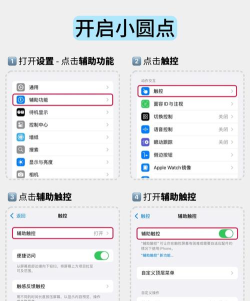
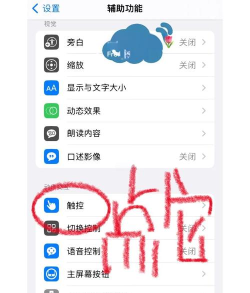
打开设置,找到“辅助功能”这个选项,点进去之后,往下滑动,找到“触控”这一项,在触控菜单里,第一个就是“辅助触控”,点进去之后,你会看到一个开关,把它从灰色变成绿色,就打开了,这时候,屏幕上立刻就会出现一个半透明的小圆点,你可以用手指拖动它,放到你觉得顺手的位置。
3、怎么自定义它的功能
打开辅助触控开关后,下面有很多自定义选项,你可以设置“单点”、“轻点两下”、“长按”分别对应什么操作,比如,你可以把“单点”设置成“打开菜单”,这样点一下小圆点,菜单就弹出来了,你也可以把“轻点两下”直接设置成“截屏”,这样就不用再按实体键组合了,非常快捷,菜单里的项目也可以增减,选择你常用的放进去就行。
4、使用中的小技巧和注意点
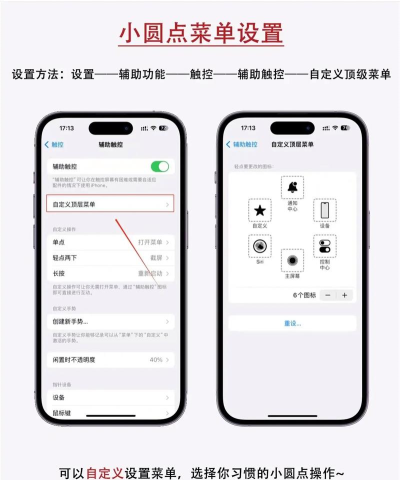
用久了你会发现,这个小圆点有时会碍事,比如看视频或玩游戏时,你可以暂时把它隐藏,在辅助触控设置里,有个“闲置时不透明度”选项,可以调低,这样它不操作时就会变淡,几乎看不见,需要时点一下空白处,它又会变清晰,另外,如果觉得它反应慢,可以检查一下动画设置,或者重启一下手机,通常就能解决。
这个小圆点是个很实用的功能,设置起来也不复杂,花几分钟调一下,以后用手机就会顺手很多,特别是喜欢单手操作的朋友,一定要试试看,根据自己的习惯,设置好点击动作和菜单,就能让它真正为你服务,而不是一个摆设。






















