
相信大家都对PPT并不陌生。无论是在学校上课的学生,还是在职场中工作的职员,几乎都曾接触过PowerPoint演示文稿。即便不是每个人都亲手制作过,也一定在课堂、会议或汇报中多次见过PPT的展示。而在这些演示中,一些生动有趣的Flash动画往往格外引人注目,能够有效提升内容的表现力和观众的注意力。为了让自己的演示更具吸引力,掌握如何在幻灯片中插入Flash动画就显得尤为重要。接下来,本文将详细介绍几种实用的方法,帮助大家轻松实现这一功能。
方法一:通过ActiveX控件插入Flash动画
这是最为常见且稳定的一种方式,适用于大多数版本的PowerPoint。该方法利用了系统中的ActiveX控件来加载并播放Flash文件(.swf格式),操作步骤如下:
首先,打开需要编辑的PowerPoint文件,定位到希望插入动画的目标幻灯片页面。接着,进入主菜单栏,点击视图选项,在下拉菜单中选择工具栏,然后勾选控件工具箱,从而调出控件操作面板。
在控件工具箱中,找到并点击其他控件按钮。此时会弹出一个包含多种ActiveX控件的列表窗口。在该列表中,向下查找并选择Shockwave Flash Object这一项,点击确定。此时鼠标指针会变为十字形,表示可以进行区域绘制。
将十字光标移至幻灯片的合适位置,按住鼠标左键拖动,绘制出一个矩形区域——这个区域即为未来播放Flash动画的显示窗口。绘制完成后,屏幕上会出现一个带有X标志的方框,代表已成功插入控件占位符。
下一步是设置动画源文件路径。在该方框上单击右键,从弹出的快捷菜单中选择属性命令,打开属性设置对话框。在众多属性选项中,找到名为Movie的条目,在其对应的输入框中输入目标Flash动画文件的完整路径,包括盘符、文件夹层级以及文件名,并确保文件后缀.swf正确无误。如果动画文件位于网络地址,也可直接粘贴URL链接。
完成路径填写后,关闭属性窗口。此时Flash控件已经配置完毕。为了测试效果,可在幻灯片放映模式下查看是否能正常播放动画。若一切正常,则说明插入成功。
方法二:通过对象插入的方式嵌入Flash动画
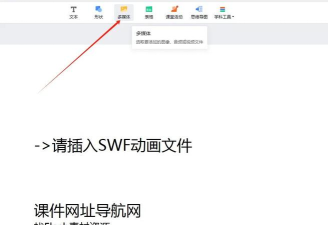
除了使用控件外,还可以通过插入对象的方式将Flash文件嵌入幻灯片中,这种方法相对更简洁,适合对控件操作不熟悉的用户。
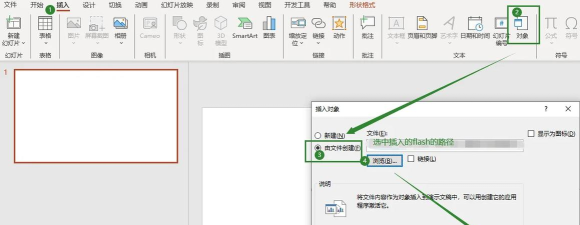
启动PowerPoint程序,打开目标演示文稿,切换至需要添加动画的幻灯片页面。点击顶部菜单栏中的插入选项,在下拉菜单中选择对象。随后会弹出插入对象对话框。
在该对话框中,选择由文件创建选项,然后点击浏览按钮,从本地存储设备中找到所需的Flash动画文件(.swf格式),选中后确认插入。此时,幻灯片中会出现一个代表该对象的图标或缩略图。
接下来需要设置触发播放的方式。右键点击该对象,选择动作设置或对象动作选项,在弹出的菜单中选择激活内容,并设定为单击鼠标或鼠标移过时触发播放。最后点击确定完成设置。
需要注意的是,此方法虽然操作简单,但部分版本的PowerPoint可能无法直接识别.swf文件,因此建议提前确认软件兼容性,或考虑将Flash转换为其他支持格式作为备选方案。
补充提示:准备工作与注意事项

在实际操作前,请确保电脑已安装Adobe Flash Player插件,否则控件可能无法正常运行。同时,建议将Flash文件与PPT文档存放在同一文件夹内,避免因路径变更导致链接失效。此外,由于现代操作系统逐步淘汰Flash技术,使用时应尽量在支持环境中操作,必要时可考虑转用视频或其他动态媒体替代。
以上就是在PowerPoint中插入Flash动画的两种主流方法,既可用于教学演示,也能增强商业提案的视觉表现力,值得大家熟练掌握。




















