
电脑怎么连接苹果手机呢,很多人都有这个疑问,其实方法很多,关键看你想做什么,是想传照片,还是想同步备忘录,不同的需求,连接方式也不同,今天就来聊聊几种常见的方法,帮你轻松搞定。
先看有线连接
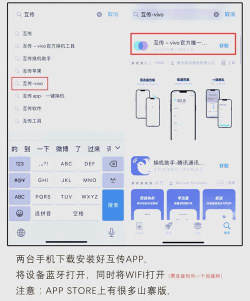
有线连接最稳定,也最常用,你需要一根苹果原装数据线,一头插在电脑上,另一头插在手机充电口,如果是Windows电脑,第一次连接可能需要安装iTunes,它会自动安装驱动,连接成功后,手机屏幕会弹出提示,询问是否信任此电脑,点击“信任”,输入锁屏密码,这样电脑就能识别你的手机了,你可以打开“此电脑”或“访达”,看到你的设备图标,点进去就能传输文件了。
再看无线连接
无线连接更方便,但需要确保电脑和手机在同一个Wi-Fi网络下,对于苹果电脑,你可以用“隔空投送”,从屏幕右上角下拉控制中心,长按“无线局域网”模块,打开“隔空投送”,设置为“所有人”,然后在电脑上打开“访达”,在边栏找到“隔空投送”,就能看到你的手机了,直接把文件拖过去就行,对于Windows电脑,你可以借助第三方软件,比如爱思助手,或者使用QQ、微信的文件传输助手,通过局域网共享文件夹,也能无线传文件。
接着看软件同步
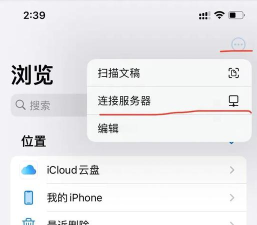
如果你需要同步数据,比如通讯录和日历,那么iCloud是个好选择,在手机设置里,登录你的Apple ID,开启iCloud云盘,以及你想同步的项目,然后在电脑浏览器里,打开iCloud官网,用同一个账号登录,你就能在线查看和管理这些数据了,如果你想在电脑上,直接管理手机里的应用和数据,那就需要安装iTunes,或者苹果官方的“访达”应用,它们能让你备份手机,更新系统,管理媒体库。
最后看常见问题

连接时遇到问题怎么办,首先检查数据线,是不是原装的,或者MFI认证的,劣质线可能无法连接,然后检查电脑端口,换个USB口试试,如果是无线连接失败,检查Wi-Fi网络是否一致,有时候防火墙或安全软件,也会阻止连接,可以暂时关闭试试,如果手机不弹出“信任”提示,可以重启手机和电脑,再重新连接一次,一般都能解决。
电脑连接苹果手机并不难,有线连接最可靠,无线连接更灵活,根据你的具体需求,选择合适的方法就行,多尝试几次,熟悉了就很方便。






















