
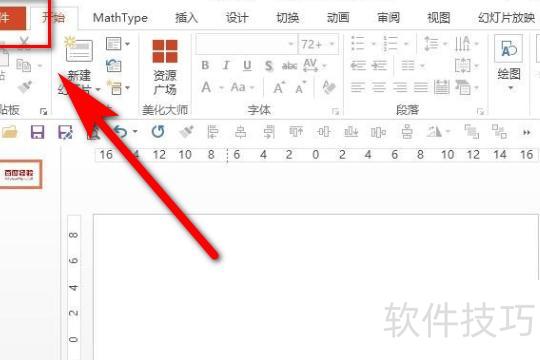
点击PPT左上角的文件按钮。
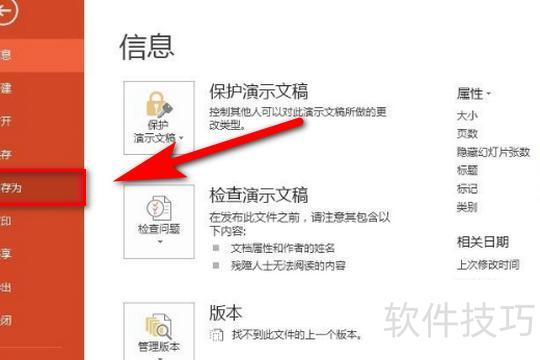
在侧边栏选择保存或另存为,新建未保存文件可直接保存,已保存过的则使用另存为功能。
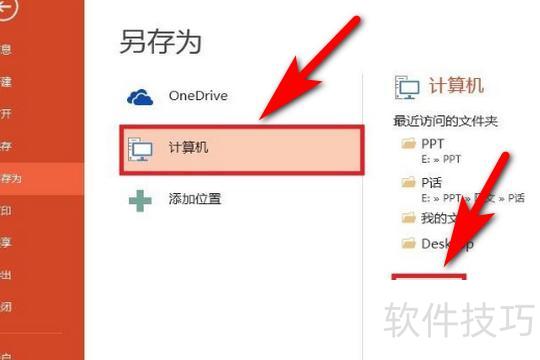
然后点击计算机并浏览。
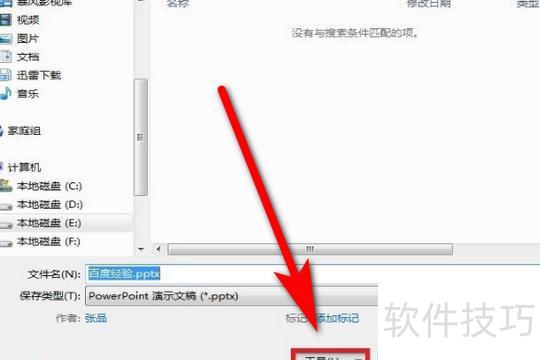
在另存为对话框中,点击保存按钮左侧的工具下拉箭头,选择保存选项。
在下方勾选将字体嵌入文件并确认。其下有两个选项:第一个为嵌入字体,他人可查看字体样式但无法编辑,适用于减小文件体积;第二个同样嵌入字体,他人既可查看也可编辑,但会增大文件大小。可根据实际需求选择相应选项,最后点击保存即可完成操作。
WPS嵌入视频单独保存方法如下
PPT中的图片和视频对象在插入时有两种保存方式,一种为超链接形式,对象存放在指定目录中,便于查找和管理。
另一种保存方式是内嵌,此时可通过压缩文件管理器打开PPT文件(或将.pptx后缀改为.zip,或右键选择以压缩软件打开)。打开后会看到一个名为ppt的文件夹,进入其中的media子目录,即可清晰找到所有插入的媒体素材。这些文件以原始格式存放,只需将其复制或解压出来即可使用,操作简单直观,适用于提取音频、视频或图片等嵌入内容。
将WPS演示文稿中的视频单独导出,具体操作步骤如下:
所需材料为电脑和WPS软件。
打开PPT,点击左上角文件中的另存为选项。
在弹出的窗口中,点击输出为视频选项。
在弹出的窗口中输入文件名,点击文件类型,选择MP4格式,按回车确认即可完成设置。
WPS中保存视频文件的操作步骤
点击文件菜单,选择另存为选项。
在另存为对话框中,点击保存按钮左侧的工具,从下拉菜单选择压缩图片。在弹出的设置窗口中,勾选删除图片的剪裁区域,并选择电子邮件压缩选项,确认无误后点击确定,最后点击保存完成操作。整个过程可有效减小文件体积,便于邮件传输。
PPT嵌入字体的解决方案
点击文件菜单,从下拉列表中选择选项即可。
在弹出窗口中点击保存,随后在右侧下方找到将字体嵌入文件选项,取消勾选即可。




















