
你是不是也遇到过,下载文件时不想熬夜等,或者想边睡觉边听歌,但又不希望电脑一直开着,其实,电脑定时关机这个功能,真的特别实用,而且设置起来,一点也不复杂,今天,我们就来聊聊,电脑怎么定时关机,看完你就能立刻上手。
先看基础方法,用命令搞定
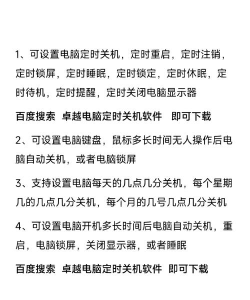
这个方法最简单,也最通用,按下键盘上的Win键,和R键,这时,会弹出运行窗口,然后,在输入框里,敲入“shutdown -s -t 3600”,注意,字母和符号之间,要有空格,点击确定按钮,就可以了,这里的3600,代表3600秒,也就是一小时,电脑会在,一小时后自动关机,如果你想取消,也很简单,再次打开运行窗口,输入“shutdown -a”,然后确定,定时任务就取消了。
再看计划任务,设置更灵活
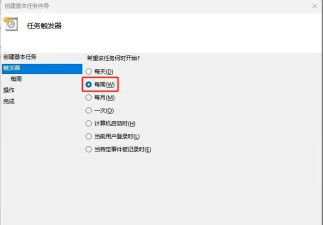
如果你希望,每天固定时间关机,比如晚上11点,那么,计划任务更适合你,在搜索框里,输入“任务计划程序”,并打开它,接着,点击右侧的,创建基本任务,然后,给任务起个名字,比如“每日自动关机”,跟着向导走,设置触发时间,比如每天23点,在操作那里,选择启动程序,程序路径填“shutdown”,参数填“-s”,这样,电脑就会,每天准时关机了,这个方法,适合有规律作息的人。
任务管理器,也能派上用场
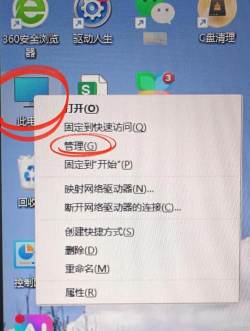
对于Win10和Win11用户,还有一个隐藏技巧,右键点击开始菜单,选择任务管理器,然后,切换到详细信息标签页,接着,点击文件菜单,选择运行新任务,在弹出的窗口里,输入“shutdown -s -t 时间”,这里的“时间”,同样以秒为单位,最后点击确定,这个方法的优点,是不用记运行命令,直接在图形界面里操作,对新手更友好。
最后看第三方软件,功能更强大
如果你觉得,系统自带的功能,还不够用,那么,可以试试第三方工具,这类软件很多,而且通常是免费的,它们不仅能定时关机,还能定时重启,或者休眠,甚至,可以设置,在CPU温度过高时,自动执行关机,保护电脑硬件,下载时要注意,选择信誉好的网站,避免捆绑垃圾软件,安装后,界面通常很直观,设置几个选项,点一下确认,就搞定了。
总的来说,电脑定时关机,方法其实很多,从最简单的命令,到灵活的计划任务,再到第三方软件,你可以根据,自己的实际需要,选择最适合的一种,设置前想清楚,别设错了时间,导致工作没保存,那就麻烦了。






















