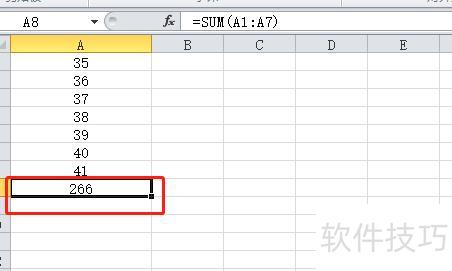
Excel中竖列数字求和方法如下。
方法一:
打开EXCEL,用鼠标左键拖动选中要求和的单元格列。
点击工具栏右上角编辑中的自动求和按钮即可完成操作。
若无法求和,可先用左键拖选需计算的单元格列,再右键点击,选择设置单元格格式,切换为数字中的常规,确认后重新操作即可正常求和。
方法二:
选中求和列最下方空白单元格,点击插入函数Fx按钮。
选择插入函数中的SUM求和公式(红圈处为公式说明)。
点击NUMBER1后方区域进行选择;
拖动选中所有需求和的单元格,即可完成求和操作。
以上介绍了两种常用求和方式,希望能对您有所帮助。
竖式加法:逐位相加
打开Excel,示例,A列包含一组数值,现需将A列所有数字相加求和。
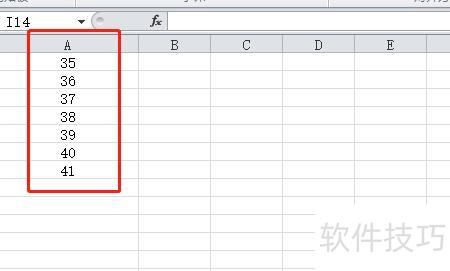
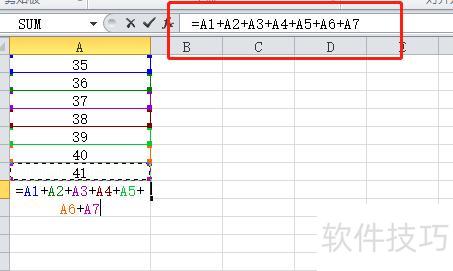
在A8单元格中输入公式=A1+A2+A3+A4+A5+A6+A7,将所需相加的单元格依次连接,按下Enter键即可得到求和结果。
在A8单元格输入sum,系统会提示函数选项,选择首个SUM函数即可进行求和计算。
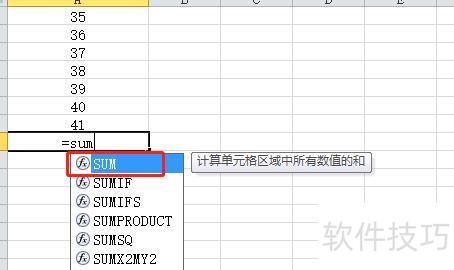
双击SUM后,将显示所示的函数公式格式。
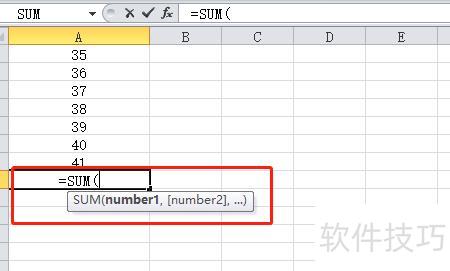
将鼠标置于A1,按住左键向下拖至A7,选中A1到A7区域后,按下回车键即可获得结果。
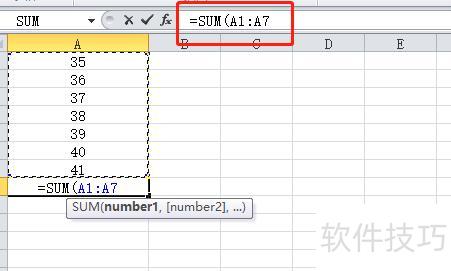
选中A8单元格,点击开始选项卡中的求和按钮进行计算。

点击求和符号后,系统自动生成SUM函数公式,并默认选中A1至A7区域,若无误,直接按Enter键确认即可。
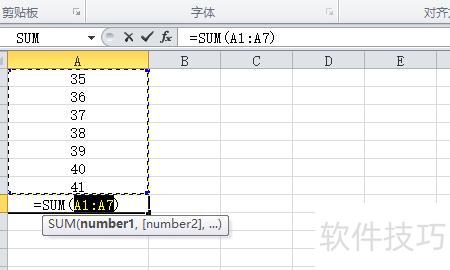
随后即可得到A8单元格的求和结果,实现多单元格相加,操作简单高效。