
你是不是也遇到过,新买了路由器,却不知道怎么设置wifi,看着一堆线头,感觉无从下手,其实,设置wifi并不复杂,跟着步骤来,很快就能搞定,今天,我们就来聊聊,怎么轻松设置家里的wifi。
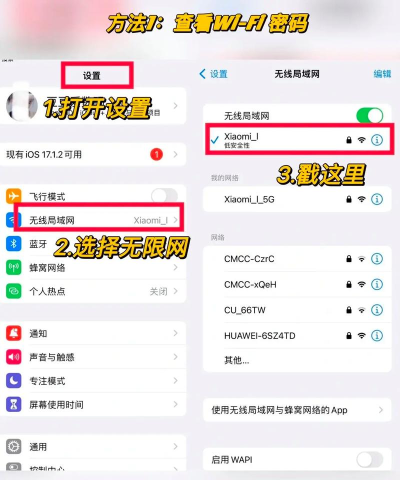
先看准备工作设置wifi前,你需要准备几样东西,你得有一个无线路由器,这是发射信号的核心,要有一根网线,用来连接路由器和光猫,当然,还要有电源线,给路由器通电,别忘了你的手机或电脑,用来进行设置操作。
再看连接设备准备工作做好后,就可以开始连接了,第一步,把光猫的网线,插到路由器的WAN口,这个口通常是蓝色的,或者有特殊标记,第二步,用另一根网线,连接电脑和路由器的LAN口,当然,你也可以直接用手机,连接路由器初始的无线信号,第三步,给路由器接通电源,等待指示灯正常闪烁。
接着是登录后台设备连接好后,就要进入设置页面了,在手机或电脑上,打开浏览器,然后,在地址栏里,输入路由器的管理地址,这个地址通常是,192.168.1.1,或者192.168.0.1,具体可以看路由器底部的标签,接着,会弹出一个登录界面,输入默认的用户名和密码,一般也是admin,或者看标签上的提示。
最后是配置网络登录成功后,就进入核心设置了,第一步,找到上网设置,或者WAN口设置,然后,选择上网方式,家庭宽带一般选,宽带拨号上网,接着,输入运营商给你的,宽带账号和密码,第二步,找到无线设置,或者WiFi设置,然后,设置你的无线网络名称,也就是SSID,再设置一个安全的无线密码,建议用字母加数字组合,第三步,保存所有设置,路由器可能会重启,等待一会儿就好。
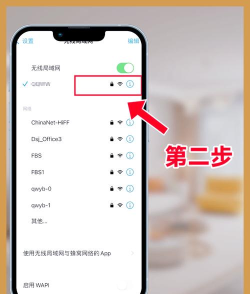
设置完成后,你就可以用手机,搜索到你刚设置的wifi名称了,输入密码,就能顺利上网,整个过程其实很简单,关键就是按步骤操作,别着急,一步步来,你也能成为设置高手。






















