
在PPT演示菜单左上角点击保存,首次保存需命名文件;也可直接点击快速访问工具栏中的保存按钮完成操作。
在左上角PPT演示菜单中点击另存为,弹出对话框后,在文件名栏输入新名称即可保存。
3、点击保存。若要将文件转换为其他格式,请在左上角PPT演示菜单中选择另存为,打开对话框后,在文件名栏输入新名称,点击保存类型下拉菜单,选择所需格式,最后点击保存即可完成操作。
如需自定义通过快捷键Ctrl+S或点击快速访问工具栏中保存按钮时的文件保存体验,可使用以下选项进行设置。
平时用云存储,偶尔需本地保存?
若需本地保存,请使用另存为功能(与以往相同)以调出传统保存对话框。可将另存为添加至快速访问工具栏(QAT),或直接按F12快捷键,操作更便捷。
不依赖云存储,通常本地保存数据。
若不将文件保存至云端,而希望存于本地设备的默认位置,请继续使用带有默认本地路径的新对话框。
在位置下拉列表中,右键单击某个位置或按下对应位置的应用键,可将最近使用的位置设为默认。
通过文件>选项>保存,勾选默认保存到计算机并设置自动恢复信息时间间隔。
将默认本地文件存储位置设为指定路径。
偏好类似Windows资源管理器的经典文件夹浏览方式吗?
采用经典保存对话框样式。
在文件菜单中选择选项,进入保存设置,勾选使用键盘快捷键时不显示后台即可。
想用 Backstage 快速查看所有文件夹或访问不同链接的网站吗?
点击文件菜单中的保存进入后台视图。
设定默认工作目录
文档文件夹是Microsoft Office程序默认保存文件的位置,用户可根据需要更改此默认工作文件夹。
所选文件夹仅对当前程序生效。例如,更改Word的默认工作文件夹不会影响PowerPoint,其默认文件夹仍为文档。
Excel、PowerPoint、Project 与 Word 等办公软件,广泛应用于数据处理、演示制作、项目管理及文档编辑。
点击文件选项卡,再选择选项。
点击保存按钮。
在第一部分的默认本地文件位置框内输入路径。
在Word中,可点击浏览选择所需文件夹。
点击下方标题,查看应用详细信息
Access
点击文件选项卡,再选择选项。
点击常规选项。
在创建数据库下的默认数据库文件夹框中,点击浏览选择目标文件夹,或直接输入用于保存Access数据库文件的路径。
点击文件选项卡,再点击选项。
点击常规,再选择InfoPath选项中的更多选项。
点击设计标签页。
在Visual Basic 和 C 代码项目位置字段中,点击浏览,选择新的默认文件夹,然后单击打开确认。
点击确定以保存更改。
Visio
在 Visio 中设置默认工作文件夹后,系统会优先在为特定文件类型指定的目录中查找相应文件。若在该指定路径下未能找到所需文件,Visio 将自动转至我的文档文件夹搜索绘图和模板,并在我的文档My Shapes目录中查找模具文件。对于加载项的搜索,则会在documents and Settings用户名对应的系统目录中进行。这一机制确保了在主路径缺失文件时,Visio 仍能通过备用路径定位所需资源,提升文件调用效率与操作便捷性,有助于用户更高效地管理各类 Visio 文件与组件。
点击文件选项卡,再选择选项。
点击高级,在常规中选择文件位置。
针对每种文件类型,可分别设置默认存储位置。请逐一点击对应的浏览按钮,通过文件浏览器选择用于保存该类型文件的文件夹。以下各类文件均支持设定独立的存储路径。
我的形状
绘图
模板
模具
帮助
加载项
启动
连续点击两次确定按钮。
可为每种文件类型指定多个文件夹路径。设置后,首个文件夹将作为默认工作目录;若该目录无法访问(如网络共享暂时不可用),Visio 将自动切换至列表中的下一个可用文件夹。报表对话框会显示这些路径中已保存的属性报表定义。如需了解更多关于属性报表的信息,可查看另请参阅部分提供的相关链接,以获取详细说明和操作指导。
保存背景图时,先点击工具栏中的母版,进入幻灯片母版界面,选中背景图后右键选择图片另存为并保存至本地。随后打开另一个PPT文件,在背景设置中选择图片或纹理填充,从本地文件中导入刚才保存的背景图,最后点击全部应用,即可将原背景完整复制到新演示文稿中。
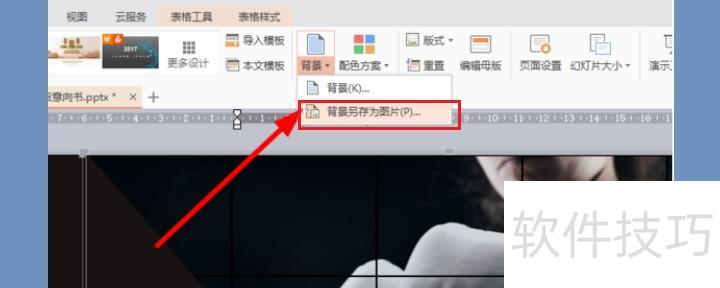
若需单独保存PPT中的背景图,可先复制背景。点击工具栏的母版,进入幻灯片母版模式,选中背景后右键选择图片另存为即可保存。部分高级版本PPT支持直接导出背景图,操作更为便捷,无需额外步骤,适合快速提取所需背景素材用于其他设计场景。
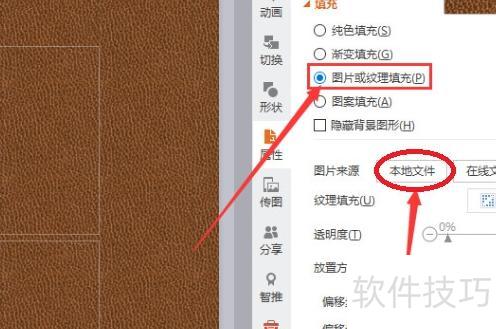
保存后,打开需更换背景的PPT,点击背景进入编辑状态。从本地文件中选取之前保存的背景图片,勾选图片或纹理填充选项,确认选择后即可看到幻灯片背景已成功更换为所选图片。
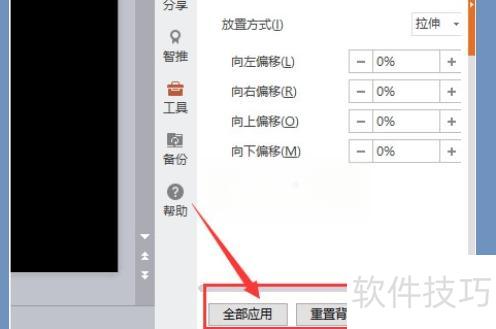
若希望后续所有新建幻灯片背景统一,可进入编辑背景栏,下拉至底部选择全部应用,确认后即可使所有页面背景一致。此外,背景支持调整大小与颜色,这是常用的设置方式之一。




















