Ppt制作教程
PowerPoint是微软Office办公套件中的幻灯片制作工具,因其操作简便、界面直观,与其它Office软件风格一致,广受用户青睐。在多媒体课件的设计与制作过程中,被普遍应用于教育、培训等多个领域,成为重要的演示辅助工具。
PowerPoint主要特点是操作简便、功能强大、支持多媒体集成。
幻灯片式动态展示效果
PowerPoint制作的多媒体课件以幻灯片形式呈现,广泛应用于学术交流、演讲报告、工作汇报、教学辅助及产品展示等场景。因其演示功能突出,PowerPoint文件常被称为演示文稿或电子简报,是现代信息展示的重要工具之一。
(2)卓越的多媒体性能
PowerPoint可轻松插入图形、图像、音频和视频素材,使课件具备强大的多媒体功能,内容更丰富生动。
1.2 操作界面
1.3 视图
PowerPoint包含五种不同视图模式。
幻灯片视图用于编辑当前课件页面,可通过常用工具栏中的比例栏调节显示大小。
大纲视图适用于大量文字输入与修改,便于在课件编辑过程中高效处理文本内容。
(3)幻灯片浏览视图可同时显示课件全部幻灯片,便于调整顺序及进行各类编辑操作,提升整体编排效率。
备注页视图供作者添加注释和参考信息。
(5)幻灯片放映视图:以全屏方式展示当前幻灯片内容。
2 基本操作
2.1 创建课件页
新建文档
打开PowerPoint,于新建演示文稿窗口选择空白演示文稿。
选择合适版式
在版式对话框中选择空白版式。
输入文字内容
在编辑区中,通过插入菜单选择文本框,拖动鼠标绘制框体后,即可输入所需文字。
格式化文本处理
类似于其他文字处理软件,如WORD。
调整文字的显示位置
通过移动文本框来调整文本位置。首先选中目标文本框,其边框将显示8个控制点,拖动这些点可改变文本框大小。当鼠标置于文本框边缘非控制点处时,指针会变为带十字箭头的样式,此时按住鼠标拖动即可调整文本框在页面中的位置。
通过移动文本框来调整文本位置。首先选中目标文本框,其边框将显示8个控制点,拖动这些点可改变文本框大小。当鼠标指针移至文本框边缘非控制点处时,光标会变为带十字箭头的样式,此时按住鼠标拖动即可调整文本框在页面中的位置。
课件页面放映功能
播放PowerPoint幻灯片有两种方式:手动或自动放映。
幻灯片放映视图模式
在幻灯片放映视图中可播放当前编辑的幻灯片,若后续还有其他幻灯片,单击鼠标即可连续向后播放。
观看放映指令
在幻灯片放映菜单中选择观看放映命令,PowerPoint 即开始播放当前页。若后续还有幻灯片,单击鼠标即可依次连续播放下一页内容,直至全部播放完毕。
课件页面的保存与打印方法
课件页的保存和打印操作与其他应用如Word文件处理方式相似。
3、编排与修改
3.1 插入剪贴画
剪贴画是矢量图形,合理运用可显著提升课件视觉效果和表现力。
点击插入菜单,选择图片中的剪贴画,挑选合适的图像后,点击插入按钮完成操作。
3.2 选取模板
在格式菜单中选择应用设计模板…,挑选合适模板,或在幻灯片上右击,通过快捷菜单选取该命令。
3.3 应用背景
若仅需为课件页设置背景颜色而不添加模板,可按以下方法操作。
在格式菜单中选择背景,于弹出的对话框下拉列表中选取颜色,或点击其他颜色…自定义色彩,还可选用填充效果进行设置。
增删课件页面功能
(1) 添加
将光标定位至目标位置前的课件页,点击插入菜单中的新幻灯片…命令,即可添加一张新的课件页。
(2) 删除
选中需删除的课件页后按下删除键。
调整课件页面顺序
在大纲或幻灯片浏览视图中,拖动课件页至目标位置即可调整顺序。
4 创建交互
放映PowerPoint课件通常按页面顺序进行,但通过为页面中的对象设置动作或超级链接,可打破线性播放模式,实现灵活跳转,增强课件的互动性与使用效果。
动作按钮的链接设置
PowerPoint内置12种三维按钮,支持前进、后退、开始、结束、帮助、信息、声音及影片等操作,所示。
制作课件动作按钮的步骤方法
选择动作按钮:点击幻灯片放映菜单中的动作按钮,从中选取所需按钮。
(2)制作动作按钮:鼠标变为十字后,在页面拖动即可绘制所需按钮。
(3)设定动作:在动作设置对话框中选择点击鼠标后执行的操作。
图形对象的连接方式
在目标图形上右击,选择动作设置,于弹出对话框中设定单击鼠标后执行的操作。
4.3 热字链接
选中热字文本,右键点击,选择动作设置,其余设置与之前相同。
5 动画
PowerPoint动画具有简洁、直观、易于操作的特点。
PowerPoint动画功能具有丰富多样、灵活易用的特点。
动画对象多样,文字、图形、图像等均可呈现动态效果。
其次,动画动作呈现模式化特征。不论对象如何,其动态表现均被限定在PowerPoint预设的五十多种固定方式之中,缺乏自由发挥空间。
第三,动画制作方式极为简便。
5.2 预设动画
在幻灯片视图中,点击需添加动画效果的对象。
(2) 点击幻灯片放映菜单下的预设动画,在下拉选项中选取一种动画效果,所示。
(3) 若要修改对象的动画效果,只需选中该对象并重新设置动画;如需取消其动画效果,点击预设动画子菜单中的关闭命令即可完成操作。
5.3 自定义动画
在幻灯片视图中,点击需添加动画效果的对象。
点击幻灯片放映菜单中的自定义动画,在效果选项中选择合适的动画样式,所示。
点击预览查看动画效果,确认无误后点击确定完成设置。
6 课件页的切换
设置课件页面切换动画效果
选择第一张幻灯片,点击幻灯片放映菜单中的幻灯片切换选项。在弹出的对话框中,设置切换方式为单击鼠标时,页面以从中间向左右方向慢速展开,或其他喜欢的效果,最后点击应用按钮完成设置。
若勾选单击鼠标换页,放映时点击鼠标即可切换至下一张幻灯片;否则,仅能通过点击设置了动作的对象进行翻页。
同样方法可为其他课件页面设置切换效果。
课件打包与解包操作指南
课件制作完成后,通常需在不同计算机上演示。若仅将课件文件复制到其他电脑,而该电脑未安装PowerPoint软件,或缺少课件所链接的文件及使用的TrueType字体,则可能导致播放异常。为确保课件在任意设备上正常运行,通常应在制作课件的电脑上将其打包为安装包,再将该安装包传输至目标电脑进行安装和播放,从而完整保留所需资源与运行环境。
7.1 课件的打包
在PowerPoint中打开需打包的课件,点击文件菜单下的打包命令,随即弹出打包向导对话框,界面所示。
在打包向导界面中点击下一步,进入选择课件步骤。此处提供三种方式:仅勾选当前演示文稿,则打包当前正在编辑的文件;仅勾选其他演示文稿并指定文件,可对选定的外部课件进行独立打包;若同时勾选两项,则会将当前课件与所选其他课件整合至同一个压缩包中统一打包,便于集中管理与传输,满足不同场景下的使用需求。
按照提示完成打包后,系统将生成两个文件:Pngsetup.exe 和 pres0.ppz。
7.2 课件的解包
运行生成的Pngsetup.exe文件,在打包对话框中指定解包后文件的存储路径,输入目标文件夹位置,点击确定即可开始解包操作。
根据提示操作,即可完成课件解包。
使用播放器播放课件内容
利用PowerPoint制作的课件不仅可在PowerPoint中播放,还能通过PowerPoint播放器运行,无需安装完整软件,便于在不同设备间传播与展示,提升了课件的共享性与使用灵活性。
PowerPoint播放器位于Office安装光盘的Office目录下,文件名为PPVIEW32.EXE。若在打包课件时一并包含该播放器,解包后目标文件夹中便会生成PPVIEW32.EXE文件,便于在未安装Office的设备上直接播放演示文稿。
运行课件解包目录里的PPVIEW32.EXE程序文件。
选择需播放的课件,点击Show按钮即可开始放映。
放映课件时,按Esc键可结束放映,点击Exit按钮则退出PowerPoint播放器。
PPT是工作中常用的演示工具,有时自己制作的文件在本机播放正常,但在他人电脑上却无法打开,常因缺少链接文件或软件版本不兼容所致。为解决此类问题,本文将介绍如何将PPT文件打包为可安装格式,确保在不同设备上都能顺利播放,提升演示的稳定性和便捷性,方便跨平台共享与使用。
打开PPT文件,选择文件-打包成CD,在弹出的对话框中,将CD名称修改为你想要的自定义名称即可。
在打包为CD的对话框中点击选项,勾选链接的文件与嵌入的TrueType字体,可根据需求设置打开及修改密码,完成后点击确定即可。
一般将打包文件保存在本地,可在打包成CD的对话框中选择复制到文件夹命令,通过浏览功能选定合适的存储位置,确认后即可生成相应文件夹。
前往你设定的路径,打开对应文件夹,即可查看生成的可执行文件及其关联的所有文件,如使用的视频等资源。
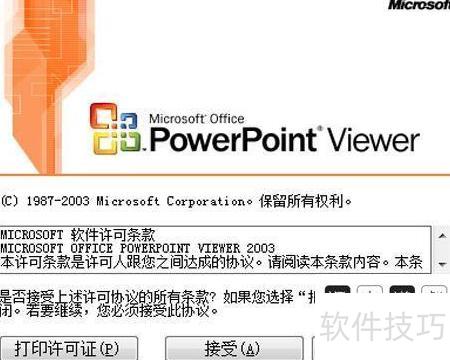
接下来可将生成的可执行文件移至另一台电脑进行测试,运行*.exe文件后点击接受,选择目标PPT文件并打开,即可正常播放演示文稿。
可将多个PPT文件在第一步时一并添加,点击添加文件并选中所需文件即可。生成的文件夹中仅包含一个EXE执行文件,实际整合了多个PPT内容。运行时可根据需要选择播放任一演示文稿,无需依赖目标电脑是否安装PowerPoint或版本差异,确保在不同设备上均可流畅播放,兼容性强,便于携带与分享。
你是想将制作好的PPT转换成一个独立的可执行程序,使其在未安装PPT软件的电脑上也能正常播放,对吗?
操作步骤:依次点击
1、“文件”
根据个人需求,在弹出的对话框中设置打包成CD(可跳过)。
复制到指定文件夹
在弹出的对话框中设置文件名和保存路径(可不设,但需记住默认名称与位置,避免无法查找)。
5、确认,完成!
新生成的文件夹中包含一个exe格式的文件,所示。
建议使用时不要仅复制该exe文件,应完整拷贝整个文件夹,以确保播放不受影响。