
你是不是也遇到过,word文档行距太大,或者太小,看起来不舒服,其实,word行距怎么设置,并不复杂,今天,我们就来聊聊,如何轻松调整,让你的文档更美观。
我们打开word文档,选中需要调整的文字,然后,点击开始菜单,找到段落设置,这里,你可以看到行距选项,通常,默认是单倍行距,不过,你也可以选择,1.5倍或者2倍,甚至,自定义行距。
1、行距的基本设置方法
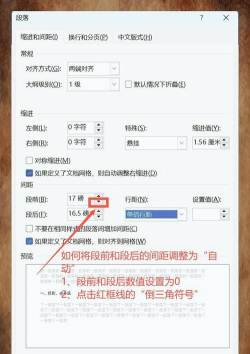
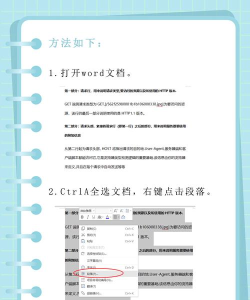
选中文字后,右键点击,选择段落,或者,直接点击段落右下角的小箭头,这样,就能打开段落设置对话框,在行距下拉菜单中,有多个选项,比如,单倍行距,1.5倍行距,2倍行距,最小值,固定值,多倍行距,你可以根据需求,选择合适的一种。
如果选择固定值,那么,你还可以输入具体数值,比如,20磅或者30磅,这样,行距就固定不变了,不过,要注意,固定值可能让文字显示不全,所以,需要谨慎使用,多倍行距则更灵活,你可以输入倍数,比如,1.2倍或者1.8倍。
2、调整段落前后的间距
除了行距,段落前后的间距,也很重要,在段落设置对话框中,找到间距选项,这里,可以设置段前和段后的距离,比如,段前6磅,段后6磅,这样,段落之间就不会太拥挤,看起来更清晰。
有时候,文档需要标题和正文分开,那么,调整段前间距,就能让标题更突出,当然,你也可以统一设置,让所有段落,保持一致的间距,这样,整篇文档会更整齐。
3、使用样式快速设置行距
如果你经常需要,调整行距和间距,那么,使用样式会更方便,在开始菜单中,找到样式库,右键点击某个样式,然后选择修改,在格式选项中,设置段落行距,这样,以后应用这个样式,行距就自动调整好了。
比如,你可以创建,一个正文样式,行距设为1.5倍,段前段后各6磅,然后,应用到所有正文,这样,就不用逐个调整了,节省大量时间,而且,保持文档风格统一。
4、常见问题与解决技巧
有时候,行距调整后,文字却显示不全,这可能是因为,固定值设置太小,或者,字体行高不匹配,这时,可以尝试选择,最小值或者多倍行距,让word自动调整。
另外,从网页复制文字,粘贴到word时,行距可能混乱,这时,可以使用,粘贴选项中的,只保留文本功能,清除原有格式,然后重新设置行距,就能恢复正常。
word行距怎么设置,其实很简单,关键是多尝试,找到最适合的数值,让文档既美观又易读,当然,不同文档要求不同,比如,正式报告可能需要,1.5倍行距,而简单笔记,单倍行距就够了,所以,根据实际需求调整,才是最好的方法。






















