
如果手头有纸质文档或图片素材,完全可以将其制作成绘本形式的PPT,用于讲解与展示。这种将图文内容以绘本风格呈现的方式,不仅生动直观,也更易于观众理解,因此在各类演示场景中广受欢迎。掌握绘本式PPT的制作技巧,已成为许多人提升表达效果的重要能力之一。你是否已经会做这样的PPT?如果你还不太熟悉,不妨继续往下看,接下来将为你详细拆解整个制作流程。
绘本PPT的制作步骤详解
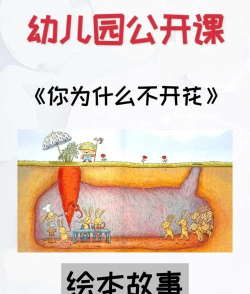
第一步:插入图片内容
打开PowerPoint软件后,点击顶部菜单栏中的插入选项,选择图片,然后从电脑本地存储路径中找到所需的绘本图片文件,选中并插入到幻灯片页面中。每一张图片对应一页幻灯片,确保图片清晰、内容完整。
第二步:优化图片显示效果
刚插入的图片可能尺寸不合适或排版不美观,需要进一步调整。只需双击图片,即可进入图片工具编辑模式。在这里可以进行旋转、缩放、裁剪等操作,还能调整亮度、对比度和艺术效果。根据整体视觉需求,灵活使用各项功能,使每张图片都呈现出最佳展示状态。
第三步:添加多页幻灯片并完成布局
按照绘本的内容顺序,依次新建多张幻灯片,并将对应的图片逐一插入到每一页中。保持风格统一、切换流畅。全部图片插入完成后,点击幻灯片放映功能区中的从头开始按钮,便可全屏预览整个绘本的播放效果,实现逐页自动或手动翻页展示。
以上便是制作绘本型PPT的基本流程——核心在于图片的导入、美化与有序排列,再配合放映设置,就能轻松实现一个完整的视觉叙事过程。操作简单,适合初学者快速上手。
然而,在现实工作中,我们并不总能随时坐在电脑前处理任务。比如前天晚上,我正躺在被窝里刷放松,突然收到领导发来的消息,要求紧急制作一份PPT。那一刻,我真的差点惊坐起来!要我立刻起床开电脑?可我真的不想离开温暖的被窝啊……毕竟,我和我的床之间可是有着不可分割的感情!
面对这种情况,难道就没有替代方案吗?当然有——那就是用手机来制作PPT!
如何用手机高效制作PPT?
一、PPT制作流程
1. 安装WPS办公软件
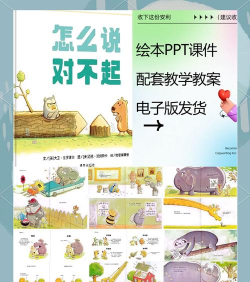
手机端制作PPT,首选工具是WPS Office。它功能全面,界面友好,支持多种文档格式编辑。首先在手机应用商店下载并安装WPS。
2. 新建演示文稿
打开WPS后,点击右下角的红色+号按钮,选择新建演示,即可创建一个新的空白PPT文件,准备开始编辑。
3. 选用合适模板
WPS内置了丰富的PPT模板资源,涵盖教育、工作汇报、节日贺卡等多种场景,既有免费模板也有高级会员专享款。根据绘本主题挑选风格匹配的模板,能大幅提升美观度和效率。
4. 文本与元素编辑
点击插入功能,可添加文字框、图片、图形、图标等元素。对文字部分,还可自定义字体、字号、颜色、背景填充及边框样式,满足个性化排版需求。即使是移动端,也能实现接近电脑端的精细控制。
5. 设置动画与翻页效果
为了让演示更具动感,可以在切换选项中为每一页添加入场动画和页面过渡效果。系统提供多种动态样式,如淡入、推进、覆盖等,任你自由选择,让绘本展示更加生动有趣。
二、PPT文件压缩技巧
1. 添加压缩小程序
打开,搜索并添加名为迅捷压缩的小程序,无需下载额外APP,即可在线完成文件压缩。
2. 执行压缩操作
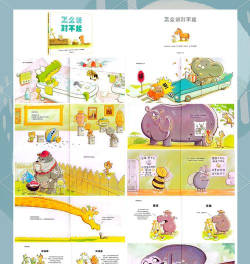
进入小程序后,选择PPT压缩功能,设定压缩模式(如普通压缩或高清压缩),然后上传刚刚制作好的PPT文件,点击立即压缩。几秒钟后即可下载体积更小但内容无损的精简版本,方便发送或保存。
看完这些,你是不是也觉得,原来用手机也能如此高效地完成PPT制作?无论是在床上、地铁上还是临时出差途中,只要有想法,随时随地都能动手创作。那么问题来了:你尝试过用手机做PPT吗?相比传统电脑操作,你觉得哪种方式更便捷、更适合你的日常节奏?




















