
很多时候我们需要随时编辑PPT,如在飞机或火车上,若没有电脑,可用手机端进行制作和修改,方便快捷,满足移动办公需求。
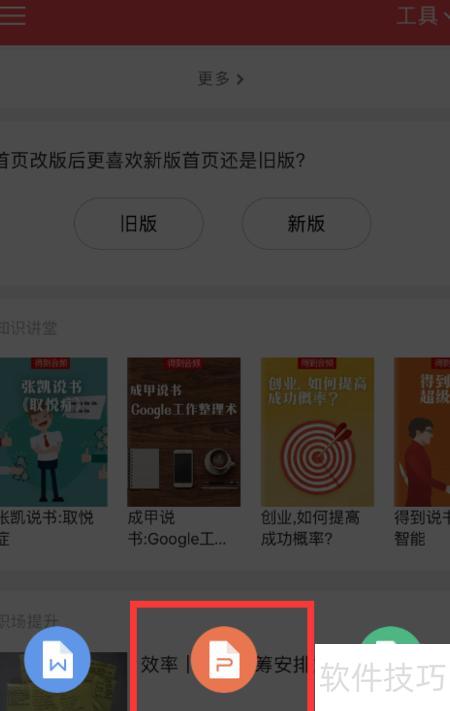
首先打开手机上的WPS软件,点击底部加号按钮,弹出三个选项后,选择演示即可进入创建界面。
此处展示标准、宽屏及竖屏三种模式,标准模式与电脑显示一致;下一张图片则采用竖屏布局。
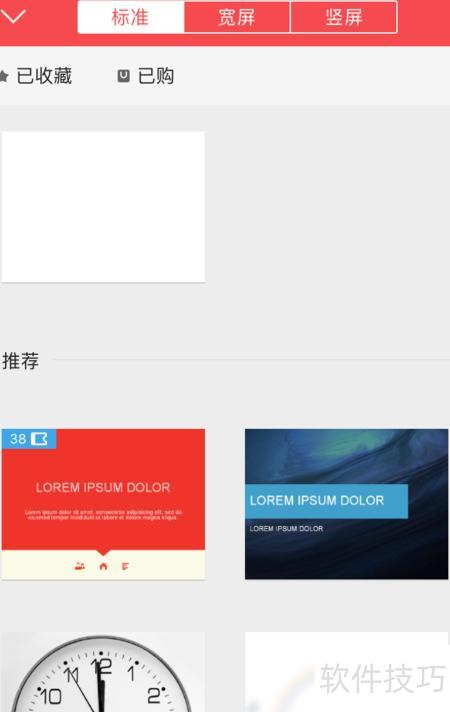
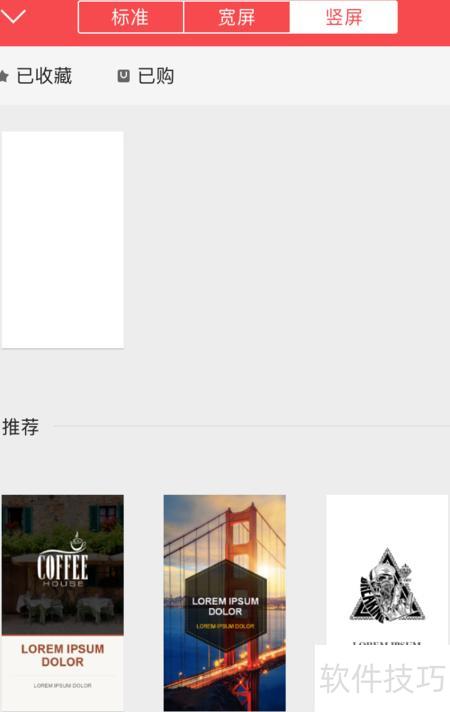
完成选择后,将显示片,系统已为您新建PPT,请点击中间位置添加标题。
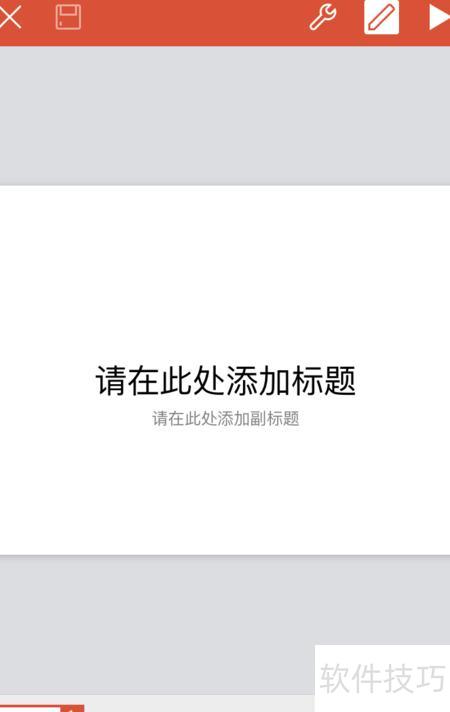
可以看到已能输入所需文字,我们先随意输入一些内容。

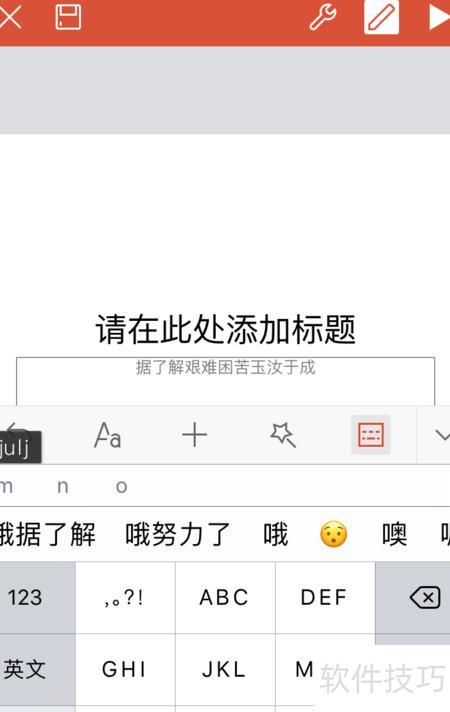
此时我们的PPT需要插入图片,只需点击中间的加号,即可进入插入界面,方便添加多种内容。
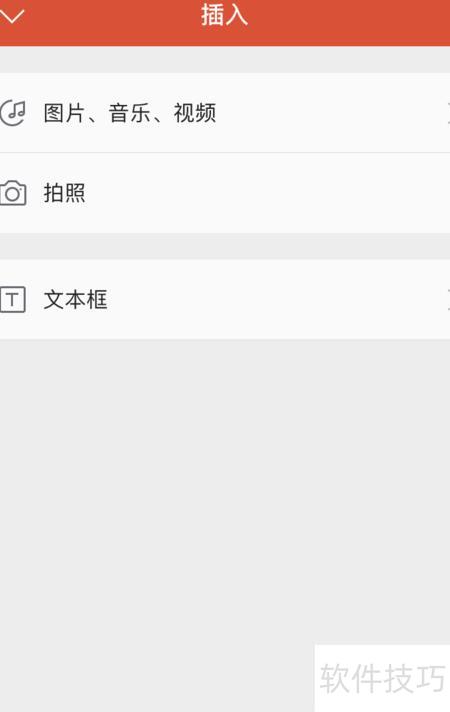
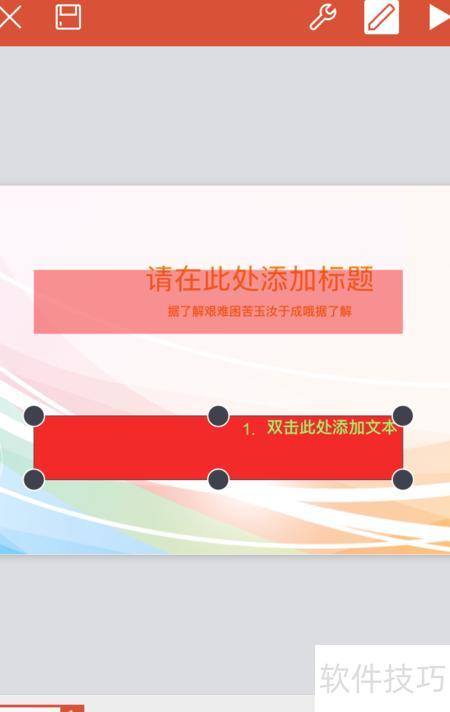
我们选择插入文本框,点击即可输入内容。
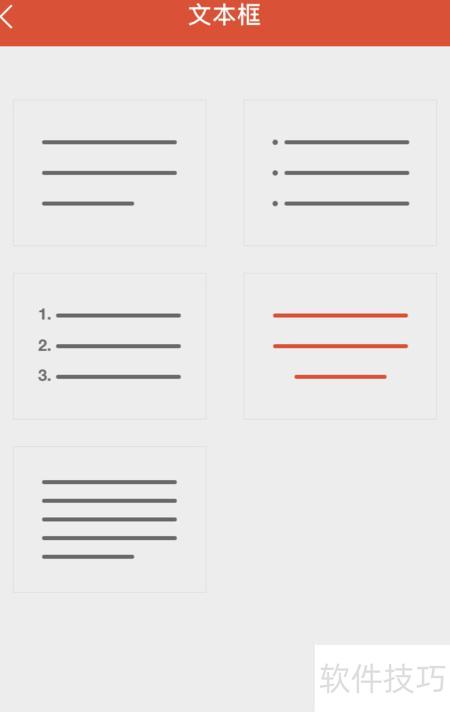
此文本框与先前相同,点击大写A后,还可调整背景颜色。
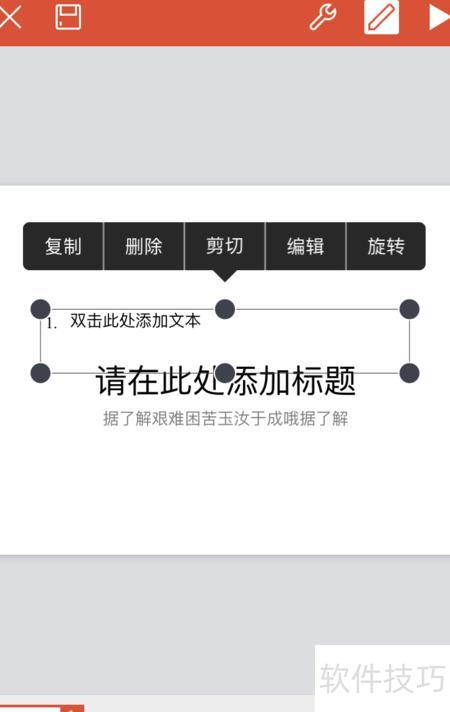
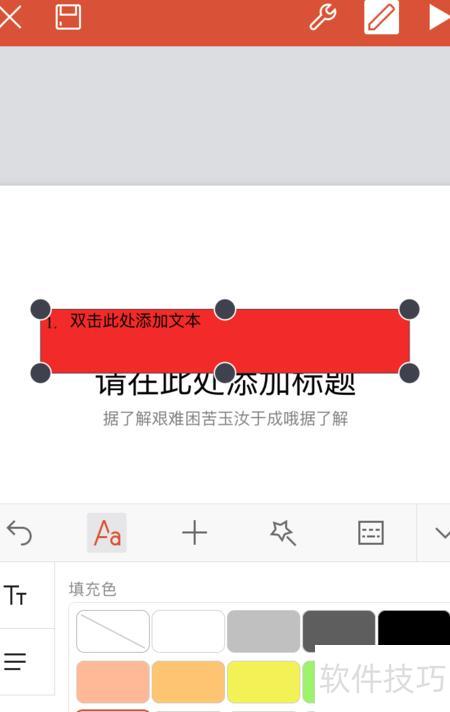
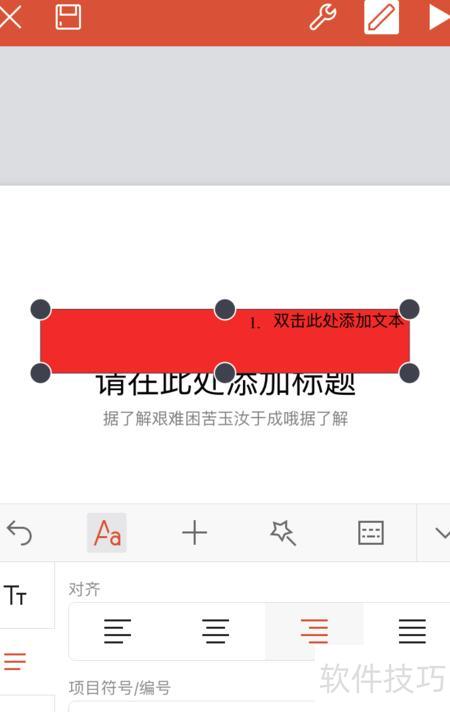
此时可见左侧T下方可调整对齐方式,其后为文字颜色设置。
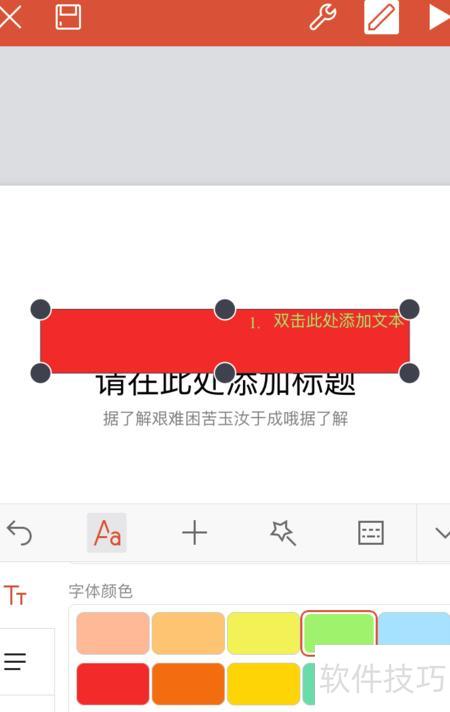
点击下方与文本相同位置可选择模板,同时支持撤销和恢复操作。
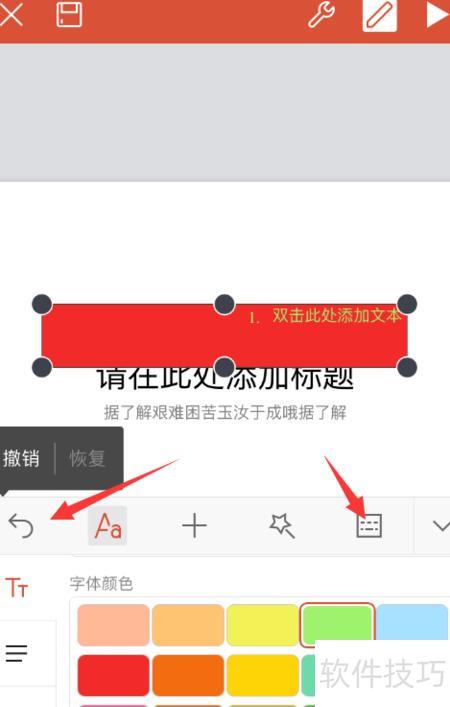
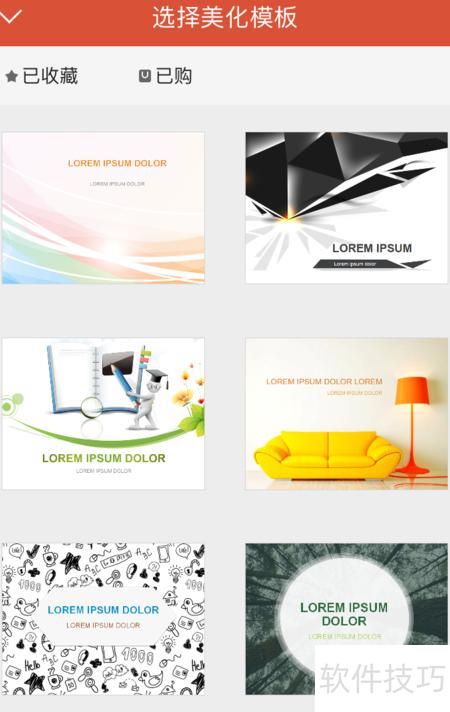
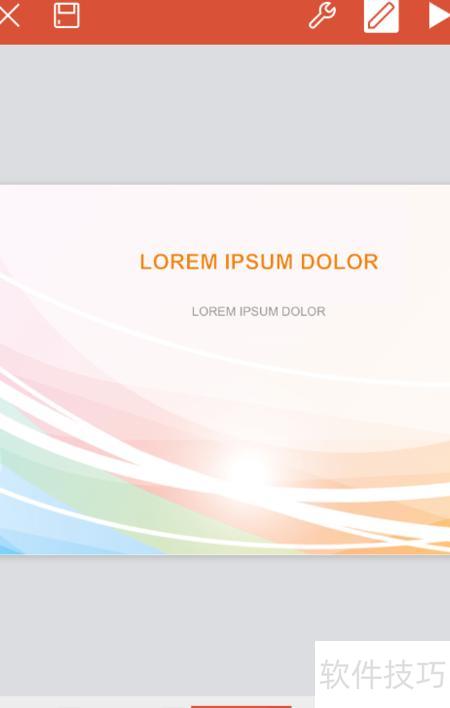
这是完成后的预览效果,看起来美观吗?若不满意,还可继续更换。
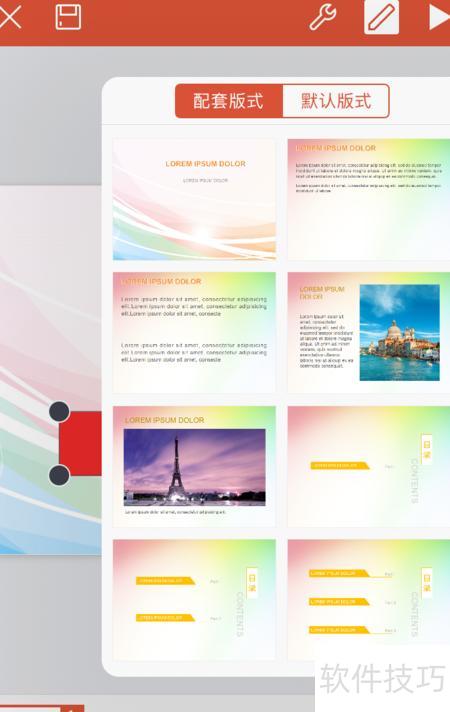
点击图中加号即可为PPT继续添加新页面。
打开手机中的WPS Office应用,点击进入操作界面。在屏幕底部点击+号按钮,选择演示图标。随后,点击左上角的新建空白选项,即可开始创建新的演示文稿。
下载并安装PPT软件后,可选择喜爱的模板新建演示文稿。根据需要添加幻灯片,并进行格式设置。支持表格编辑、字体调整及文本框设置,满足多样化排版需求,操作简便,便于制作专业美观的演示内容。
在手机上制作PPT的操作步骤:打开WPS应用,可使用系统自带或从应用商店下载安装,完成后点击桌面图标启动即可开始新建演示文稿。
手机制作PPT操作步骤:在手机桌面打开应用商店,搜索并下载所需软件。安装后启动程序,点击右上角红色加号,选择新建演示。进入界面后点击新建空白,输入标题即可开始编辑内容,方便快捷完成PPT制作。




















