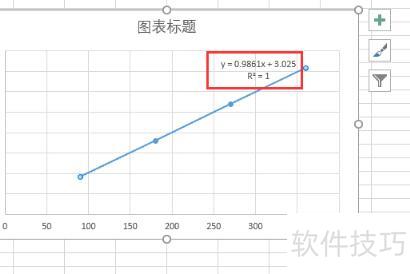
以湍流值为横坐标、载荷值为纵坐标,插入图表数据。
按图示顺序点击插入→折线图,选择所需样式,个人偏好第一种,后续可根据习惯选用其他喜欢的格式。
3、图表将显示为空白,右键点击图表并选择选择数据,在弹出的界面中,需同时选中这三个圆圈内的数据。
4、点击添加,弹出系列名称与数据选择对话框,在系列名称中输入如湍流与叶片载荷关系,在数据区域选择叶片载荷列,作为Y轴数据。
完成第四步后,点击编辑开始设置X轴数据。
选择湍流区,鼠标拖动即可完成操作。
图表数据已选好,右键点击图表,选择添加趋势线即可。
Excel可根据数值推荐公式,按曲线趋势可选线性、指数或多阶多项式,此处选用多项式拟合。
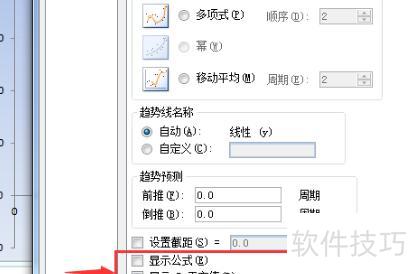
向下拖动并选择显示公式,图表中将呈现趋势方程。
点击画圈区域,选择图表背景,美化图表,适用于汇报展示。
双击打开需编辑的Excel文件,或新建表格并输入所需数据。
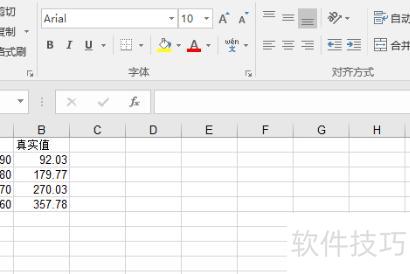
接着选择所需的数据数值。
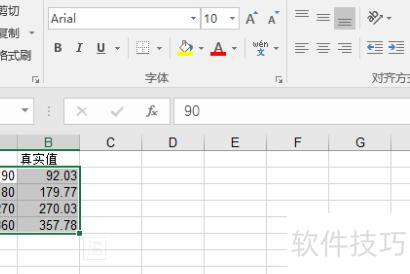
进入插入界面,选择推荐的图表功能即可。
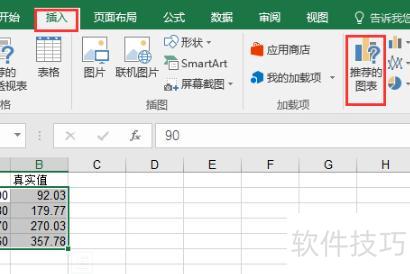
随后可在同一界面中挑选心仪的图表。
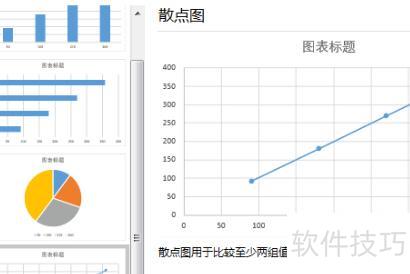
获取所需图表后,右键点击图表,选择添加趋势线功能即可。
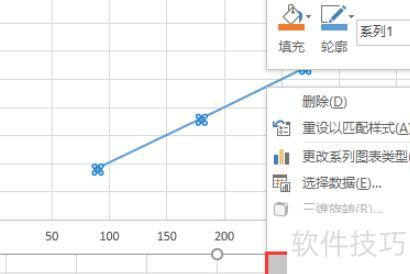
选择线性,勾选红色方框内两项,按Enter键确认。
7、完成。