
你是不是也遇到过,网页突然打不开,视频加载不了,或者软件更新失败,其实,很多时候,都是拦截插件在“工作”,它本意是好的,帮你挡住广告,拦住风险,但有时候,它太“尽责”了,反而影响了正常使用,今天,我们就来聊聊,拦截插件怎么关闭,帮你快速解决问题。
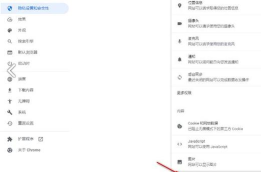
先看关闭的通用思路其实,不管什么插件,关闭思路都差不多,你得找到它在哪里,通常,它藏在浏览器的扩展程序里,或者,躲在电脑的右下角系统托盘,找到它之后,一般有“禁用”或“关闭”的选项,点一下就行,不过,有些插件比较“顽固”,需要多几步操作。
再看浏览器的关闭方法现在,大多数人用Chrome、Edge或者360,我们以Chrome为例,打开浏览器,点击右上角的三个点,找到“更多工具”,然后,选择“扩展程序”,在这里,你能看到所有已安装的插件,找到你想关的那个,把旁边的开关,从蓝色拨到灰色,就关闭了,Edge和360的方法,也大同小异,都在设置或扩展管理页面。
接着看软件自带的拦截有些软件,自己就带了拦截功能,比如,某些安全卫士,或者下载工具,这时候,你得打开那个软件,在它的设置中心里找,通常,在“安全防护”或者“上网保护”这类选项下,会有广告过滤、网页拦截的开关,把它们关掉,然后,最好重启一下浏览器,让设置生效。
最后看彻底卸载的方法如果,你只是暂时关闭,那用上面的方法就行,但如果,你确定不再需要它,我建议直接卸载,这样更干净,在Windows电脑上,打开“设置”,进入“应用”,找到那个插件的名字,点击“卸载”就行,记得,卸载后也重启一下电脑,避免有残留进程。
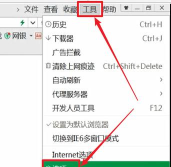
关闭拦截插件并不难,关键是要找对地方,大部分问题,在浏览器扩展页面就能解决,如果还不行,再检查软件设置,或者考虑卸载,希望这些步骤,能帮你顺利关上它,让上网体验更顺畅。






















