
你是不是刚买了新电脑,或者,你的硬盘空间总是不够用,那么,你可能需要了解一下磁盘分区,其实,分区听起来有点专业,不过,操作起来并不难,今天,我们就来聊聊,怎么给磁盘分区,让你轻松管理自己的硬盘。
先看分区前的准备工作
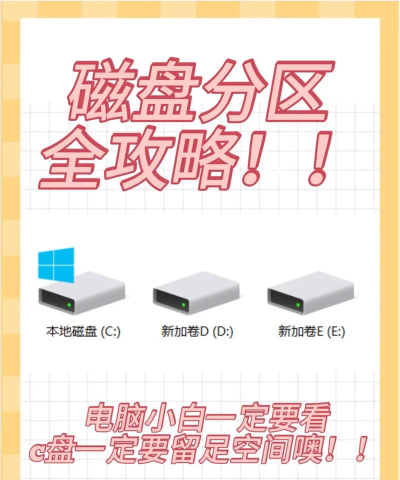
在动手分区之前,有几个事情必须搞清楚,你要知道自己的硬盘里,有没有重要的文件,如果有,一定要先备份好,因为分区过程,可能会丢失数据,你需要了解,自己用的是哪种系统,是Windows,还是Mac,因为操作方法不一样,想清楚你为什么要分区,是为了装双系统,还是为了分类存放文件,明确了目的,分区才不会乱。
再看Windows系统怎么分区
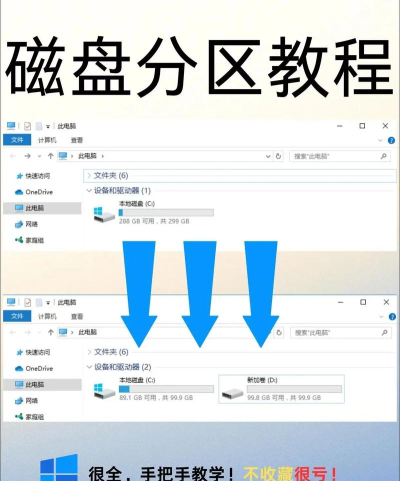
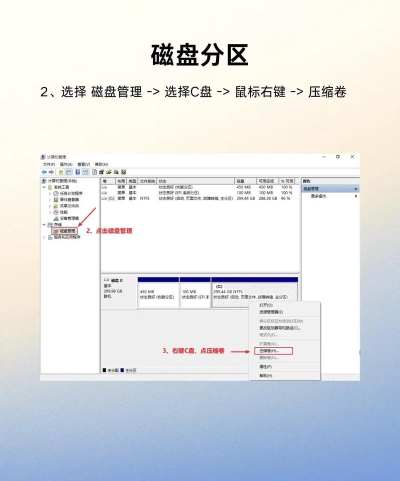
对于大多数Windows用户,系统自带的工具就够用了,你可以在桌面,右键点击“此电脑”,然后选择“管理”,接着,在左侧找到“磁盘管理”,这里,你能看到硬盘的现状,找到你想分区的磁盘,右键点击它,选择“压缩卷”,然后,输入你想分出的大小,点击确定,这样,就多出一块未分配的空间,右键点击这块空间,选择“新建简单卷”,跟着向导一步步走,就能完成分区。
然后看Mac系统怎么分区
如果你用的是Mac电脑,方法也很简单,打开“磁盘工具”,这个应用,可以在“应用程序”的“实用工具”里找到,在左侧边栏,选择你的硬盘,然后,点击顶部的“分区”按钮,接着,点击分区图下面的加号,来添加一个新分区,你可以拖动分区之间的分隔条,来调整大小,也可以,在右侧输入具体数值,调整好后,给新分区起个名字,选择格式,通常选“APFS”或“Mac OS扩展”,点击“应用”就可以了。
最后看分区后的注意事项
分区完成后,还有一些小事要注意,建议给每个分区,起个容易辨认的名字,比如“系统盘”、“工作文件”、“娱乐资料”等等,这样找起来方便,定期检查一下,各个分区的剩余空间,避免某个分区爆满,影响电脑运行,另外,如果你以后想调整分区大小,或者合并分区,记得,还是要先备份重要数据,因为调整分区,也有一定风险。
磁盘分区并不复杂,它就像给你的房间,打几个隔断,让东西放得更有条理,只要提前备份好数据,按照步骤操作,一般都不会有问题,希望这篇小指南,能帮你更好地管理硬盘空间。






















