
你是不是也遇到过,想截图却找不到按键,或者截完图不知道存哪儿了,其实,华为手机的截图功能,真的很方便,而且方法不止一种,今天,我们就来聊聊,华为手机怎么截图,让你轻松掌握。
先看按键组合截图
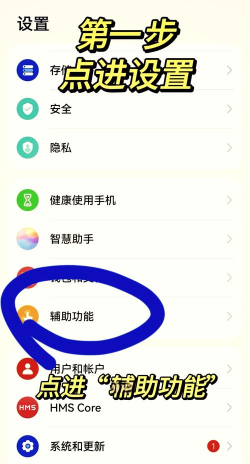
这是最基础的方法,几乎适用于所有华为手机,你只需要同时按住,电源键和音量下键,听到咔嚓一声,或者屏幕一闪,就说明截图成功了,图片会自动保存,到你的相册里,这个方法很简单,但有时候,可能会误按成关机,或者调节音量,所以,需要一点小技巧。
再看指关节手势截图
这个功能,是华为的特色,用起来特别酷,你只需要用指关节,在屏幕上敲两下,就像敲门一样,就能快速截图,如果敲两下没反应,记得先去设置里,打开这个功能,路径是设置,辅助功能,快捷启动及手势,指关节手势,开启智能截图,开启后,你还能画圈,截取部分屏幕,或者画S形,进行长截图。
三看下拉菜单截图
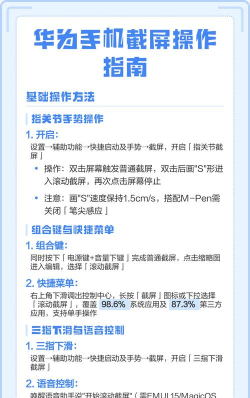
如果你觉得按键麻烦,手势又不习惯,那就用这个,从屏幕顶部下拉,打开通知面板,你会看到一个,剪刀形状的图标,那就是截图按钮,点一下它,就能立刻截图,这个方法最直观,适合所有用户,尤其是新手,完全不用记组合键。
最后看语音助手截图
你还可以呼唤小艺,对手机说“小艺小艺,截屏”,它就会帮你完成截图,这个方法,在双手不方便时,特别有用,比如你正在做饭,或者手上有水,动动嘴就行了,不过,记得先确保,语音唤醒功能是开的。
总的来说,华为手机截图,方法真的很多,你可以都试试,找到最适合自己的,日常用指关节,最方便快捷,临时用下拉菜单,最直接了当,特殊情况下,就用语音助手,多练习几次,你就会发现,截图原来这么简单。






















