
你是不是刚接触wps,感觉有点无从下手,其实wps操作很简单,跟着我来看看,你很快就能掌握,今天我们就聊聊,wps怎么操作,从基础到常用功能,帮你快速上手。
先看基础界面认识
打开wps软件后,你会看到主界面,最上面是菜单栏,里面有文件编辑等选项,下面是工具栏,有很多常用按钮,中间是编辑区,就是你打字的地方,左边是导航窗格,可以快速切换页面,熟悉这些区域,操作起来就顺手多了。
再看文档创建与保存
新建文档很简单,点击左上角文件,选择新建空白文档,或者用快捷键ctrl加n,保存也很重要,编辑完记得点保存按钮,或者按ctrl加s,第一次保存时,会让你选保存位置,起个文件名,建议养成随时保存的习惯,避免意外丢失。
接着是文字格式调整
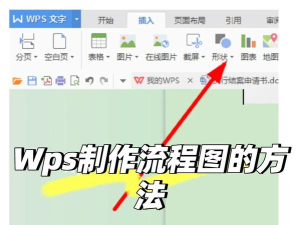
选中你想修改的文字,然后看工具栏,这里有字体字号选项,可以改大小和样式,还有加粗倾斜下划线,对齐方式也很常用,比如左对齐居中对齐,调整行距和段落间距,能让文档看起来更舒服,多试试这些功能,找到你喜欢的排版。
然后是表格插入与编辑
在文档里插入表格,点击插入菜单,选择表格选项,拖动鼠标选行列数,表格生成后可以编辑,点击单元格就能输入,调整列宽和行高,用鼠标拖动边框线,合并或拆分单元格,让表格更符合需求,数据整理会方便很多。
最后是图片与形状添加
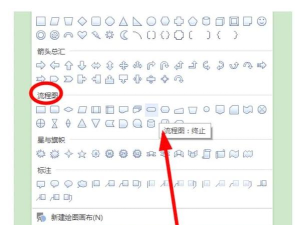
想让文档更生动吗,可以插入图片和形状,点击插入选择图片,从电脑里选一张图,调整大小和位置,还能加一些装饰形状,比如箭头和文本框,简单点缀一下,文档就显得专业多了,这些操作都不难,多练几次就熟悉了。
其实wps功能很丰富,但日常用这些就够了,先从基础操作开始,慢慢探索其他功能,最重要的是多动手试试,遇到问题查查帮助,你很快就能熟练使用,做出漂亮的文档了。






















