
你是不是也遇到过,打字时输入法不对,想切换却找不到地方,其实,设置切换很简单,今天就来聊聊,输入法怎么设置切换,让你打字更顺手。
先看输入法切换的基础方法
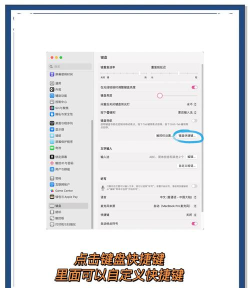
最常用的切换方式,是键盘快捷键,在Windows电脑上,你可以按“Win键+空格”,或者按“Ctrl+Shift”,就能快速切换,在Mac电脑上,则是按“Command+空格”,多按几次,就能循环切换,直到找到你想要的,如果快捷键没反应,可能是被其他软件占用了,你可以去系统设置里,检查一下快捷键配置。
再看系统设置里的切换管理
除了用键盘,你还能在系统里设置,打开电脑的“设置”菜单,找到“时间和语言”,然后点“语言”,在这里,你能看到已安装的输入法,你可以调整它们的顺序,把常用的放前面,这样切换起来更快,你还能添加新的输入法,或者删除不用的,让列表更清爽,管理起来也更方便。
接着看输入法自身的设置选项

很多输入法软件,比如搜狗、百度,它们自己也有设置,打开输入法的状态栏,或者右键点击图标,就能找到“属性设置”,在里面,你可以设置,默认的切换快捷键,甚至能自定义,改成你习惯的按键,你还能设置,中英文切换的快捷键,比如“Shift”键,这样打字时,中英文转换就更流畅了。
最后看手机上的输入法切换
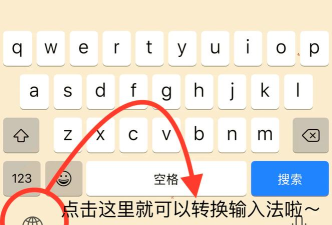
手机上切换输入法,方法不太一样,在安卓手机上,你可以在打字时,点击输入框,然后看键盘上方,通常会有个小地球图标,或者“键盘”字样,点一下,就能弹出输入法列表,选择你要用的就行,在苹果iPhone上,你长按键盘左下角的地球图标,也能快速切换,如果列表里没有,你需要先去“设置”里的“通用”,找到“键盘”选项,然后添加新的键盘。
输入法切换并不难,无论是电脑还是手机,都有明确的方法,关键是多试试,找到最适合你的方式,这样打字时,就不会再卡壳了。






















