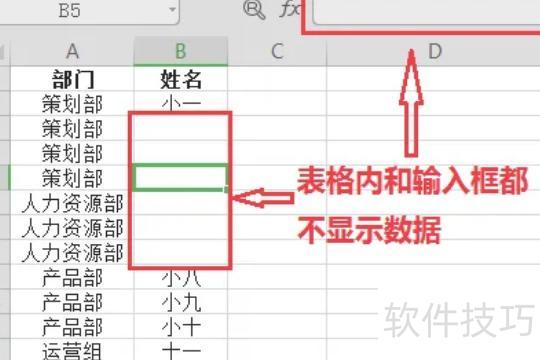
为防止他人查看表格中的敏感数据,可使用Excel的保护功能将相关内容隐藏,确保信息仅限授权人员访问。
步骤/方法
01
打开含数据的Excel表格,以下方表格为例,选中需隐藏的区域,此处为第十行至第二十行,执行隐藏操作即可。
02
在菜单栏点击格式,选择单元格即可弹出设置对话框。
03
在数字标签中选择自定义分类
04
在右侧类型栏输入三个英文分号,注意切换至英文输入状态
05
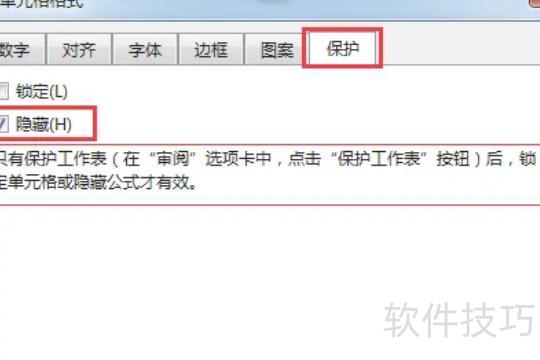
点击保护,勾选隐藏后确认,所选数据将不再显示。
06
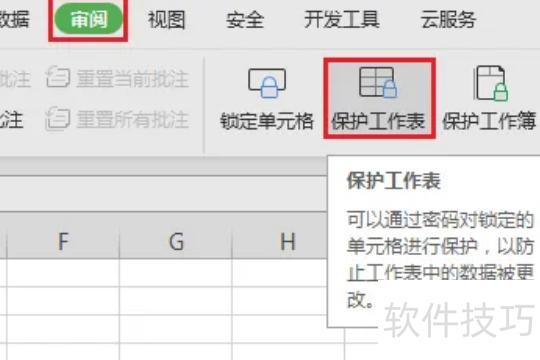
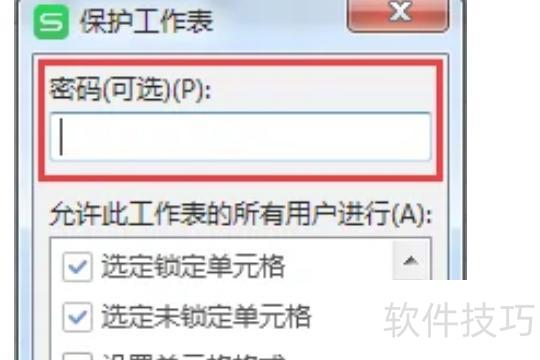
在菜单栏中点击工具,选择保护下的保护工作表。弹出对话框后,输入密码并确认,再次输入密码完成设置。此后,他人将无法查看你隐藏的数据,有效保障信息隐私与安全。
07
如需查看隐藏内容,可点击菜单栏中的工具,选择保护后点击撤销工作表保护,在弹出的密码输入框中输入相应密码。随后进入格式菜单,选择单元格,在弹出的对话框中切换至数字选项卡,选择自定义分类下的第一个G/通用格式。接着取消保护选项中隐藏前的勾选,最后点击确定,原先隐藏的数据即可显示出来。
注意事项
08
务必牢记密码,否则隐藏数据将无法恢复。
Excel隐藏数据步骤:选中行/列→右键→隐藏。
测试环境:机械革命S3 Pro笔记本,Windows 10系统,Excel 2026软件。
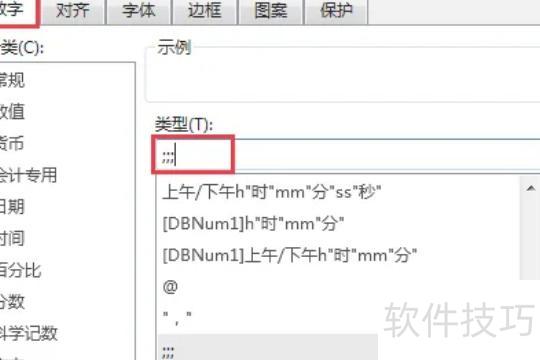
先选中要隐藏的数据,右键点击,选择设置单元格格式即可。
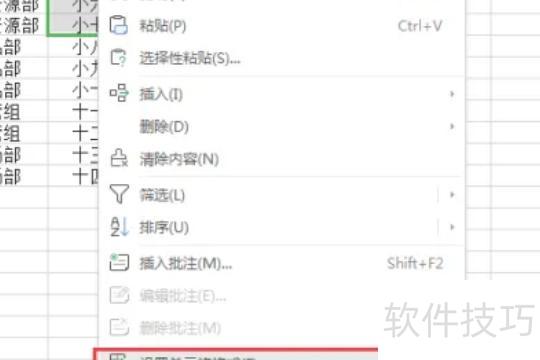
选择自定义类型,在输入框中键入英文分号;;;,然后点击确定即可。
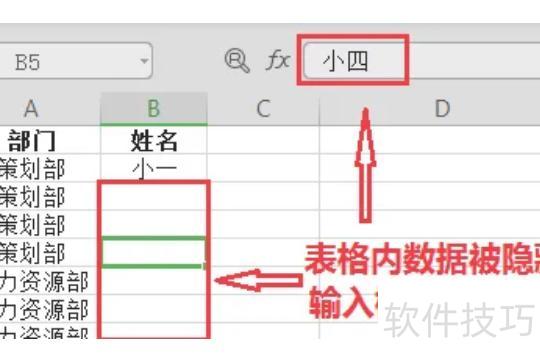
此时表格中数据已消失,但上方输入框内仍可查看到相关内容。
若要使上方输入框不显示数据,需再次打开设置单元格格式对话框,在保护选项卡中勾选隐藏。注意提示:只有在工作表受到保护后,锁定单元格或隐藏公式才会生效。
设置隐藏后,点击审阅选项卡中的保护工作表功能。
此时将弹出新对话框,可按需设定密码及他人对工作表的操作权限,此处保持默认设置,直接点击确定即可。
设置完成后,再次点击单元格,输入框中已无数据显示,数据被彻底隐藏。