
你是不是也遇到过,模型建好了,但贴图总是不对劲,渲染出来效果很假,其实,贴图是3dmax里,让模型变真实的关键一步,很多人卡在这里,不知道怎么操作,今天,我们就来聊聊,3dmax怎么贴图,让你快速上手。
先看贴图的基本流程
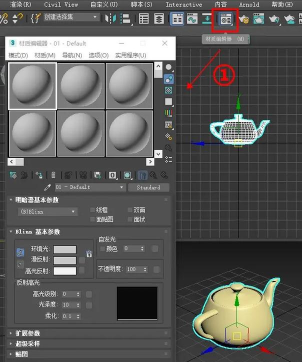
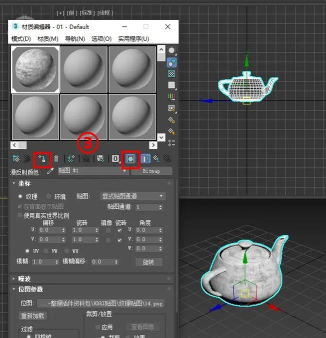
你得有个模型,然后,打开材质编辑器,接着,找到贴图通道,比如漫反射,点击后面的小方块,选择位图,找到你的图片文件,把材质球拖到模型上,这样,贴图就贴上去了,听起来很简单,对吧。
再看贴图坐标的调整
贴上去之后,位置可能不对,这时,你需要调整UVW贴图,给模型添加这个修改器,然后,选择贴图类型,比如平面、柱形或球形,接着,调整长度、宽度和高度,让贴图大小合适,还可以移动Gizmo,来改变贴图位置,多试试,就能找到感觉。
接着看常见问题的解决
贴图拉伸了怎么办,这通常是UV没展好,你可以使用UVW展开修改器,手动调整顶点,让贴图均匀分布,贴图有接缝怎么办,检查图片边缘是否连续,或者,在PS里处理成无缝贴图,贴图不显示怎么办,检查路径是否正确,图片是否丢失。
最后看高级贴图的应用
想让效果更真实,可以试试混合贴图,把两张图叠加,做出磨损效果,或者,使用法线贴图,增加表面细节,不用增加模型面数,还有,置换贴图,能真的改变模型形状,当然,这些需要更多练习,但效果会好很多。
贴图是个细致活,别着急,一步步来,先从简单的位图开始,熟悉流程,然后,再尝试调整坐标,解决常见问题,探索高级功能,多练习几次,你就能贴出,令人满意的效果了,快去试试吧。






















