
打开需复制的Excel工作表,点击左上角三角形全选内容,右键选择复制,再切换至目标工作表,右键粘贴即可完成操作。
在Excel中,复制工作表是常见操作,你是否也经常这样处理?来看看你的方法是否正确。
按下Ctrl+A快捷键,可快速选中整个工作表。
按Ctrl+C快捷键进行复制操作。
按下Shift+F11可新建工作表,若需复制到其他工作簿,应先切换至目标文件。
按下Ctrl+V键即可粘贴内容。
如需移动或复制工作表,请按以下步骤操作:
若要选中多个相邻工作表,可先点击第一个工作表标签,再按住Shift键单击最后一个工作表标签即可完成选择。
按住Ctrl键并逐个点击工作表标签,可选中多个不相邻的工作表。
右键单击工作表标签,选择选定全部工作表即可选中所有工作表。
右键点击,选择移动或复制工作表选项。
若复制至目标工作簿,请勾选建立副本;否则,当前选中工作表将被移动。
原工作表中的所有内容已完整复制至新表格中。
当工作簿中包含多个工作表时,合理排列顺序有助于快速定位目标工作表,此时就需要进行移动操作。若需保留原有内容,还可通过复制功能创建一个或多个副本。下面我们将详细介绍Excel中移动与复制工作表的具体操作步骤,并对比两者之间的主要区别,帮助您更高效地管理表格。
Excel中移动或复制工作表的操作步骤
一、移动工作表
移动工作表的操作步骤如下所示。
右键点击目标工作表标签,从菜单中选择移动或复制选项即可。
第二步:在弹出的移动和复制工作表对话框中,选择移至最后位置,点击确定按钮完成操作。
第三步:查看移动工作表后的结果。
选中需移动的工作表,按住左键拖至目标位置后松开即可完成移动。此外,还可通过复制方式 duplicated 工作表。
右键点击工作表标签,从菜单中选择移动或复制选项。
第二步:打开移动和复制工作表对话框,选定目标位置,勾选建立副本,点击确定完成操作。
第三步:查看复制工作表后的结果。
除了可在同一工作簿内移动和复制工作表外,还能在不同工作簿之间进行操作。跨工作簿操作时,必须同时打开涉及的两个工作簿。移动与复制的主要区别在于:移动是将工作表从原位置移除并放置到新位置,而复制则是保留原工作表并在目标位置创建副本。
顾名思义,移动是指调整工作表在工作簿中的位置,而复制则是生成一个完全相同的新工作表。在同一工作簿中操作时,移动可直接用鼠标点击工作表标签并拖拽至目标位置;复制则需右键单击目标工作表标签,在弹出菜单中选择建立副本即可。若要在不同工作簿之间进行移动或复制,应先同时打开两个工作簿文件,接着右键选中要操作的工作表标签,选择移动或复制工作表,在弹出的下拉菜单中选定目标工作簿,再指定该工作表插入的位置(置于某工作表之前或之后),最后点击确定完成操作。
以上为大家介绍了Excel中移动与复制工作表的操作方法,你掌握了吗?同时分享了两者的区别,帮助大家更好理解和区分,便于在实际操作中灵活运用,提升工作效率。
具体如下。
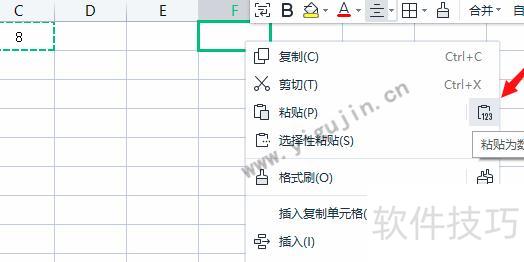
打开需复制数据的工作表,点击表格左上角的三角形图标,全选整个工作表内容,随后按下Ctrl+C快捷键,或通过右键菜单选择复制命令进行复制操作。切换至目标工作表,点击选定要粘贴数据的起始单元格位置。接着使用Ctrl+V快捷键完成粘贴,此时可看到源工作表中的全部数据已完整呈现在新位置。如需进一步控制粘贴格式或内容类型,可在开始选项卡中点击粘贴下拉按钮,在其子菜单中选择选择性粘贴功能,也可直接右键单击目标区域后选择选择性粘贴,在弹出的设置窗口中按需设定数值、格式、公式等粘贴选项,实现更精确的数据迁移。
Excel 是一款免费办公软件。
Microsoft Excel 是微软公司为 Windows 和苹果 Macintosh 操作系统开发的一款电子表格软件。凭借简洁直观的用户界面、强大的计算能力以及丰富的图表制作功能,再辅以有效的市场推广策略,Excel 迅速成长为全球最受欢迎的个人电脑数据处理工具。自1993年作为 Microsoft Office 套件的一部分推出5.0版本以来,Excel 在其所支持的操作平台上逐步确立了主导地位,成为电子表格领域的领先软件,广泛应用于财务、统计、教育及企业管理等多个领域,深受用户青睐。




















