
Excel中数字显示为E因科学计数法自动启用
当Excel中数字超过十位时,会自动以科学计数法显示,导致末尾变为E加形式。可通过以下三种方法解决该问题,确保数字完整呈现。
右键点击目标单元格,选择设置单元格格式,在数字类别中选文本,然后点击确定,完成格式设置。
选择数据源,右键点击设置单元格格式,在数字栏选自定义,输入0,确认即可。
在输入数字前,先在单元格中输入一个半角单引号。
解决方法如下
首先在打开的Excel表格中,选中显示为E+17格式的数据区域,所示。
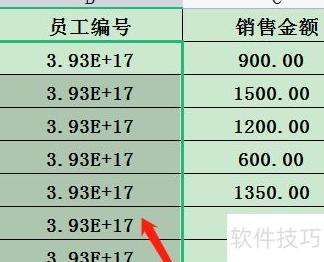
右键点击,选择设置单元格格式,操作所示。

在单元格格式中,将科学计数改为数值并设小数位为0,确认即可。
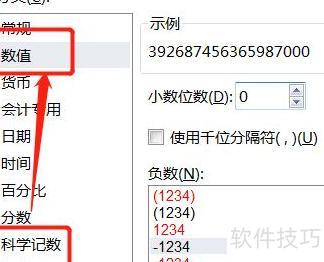
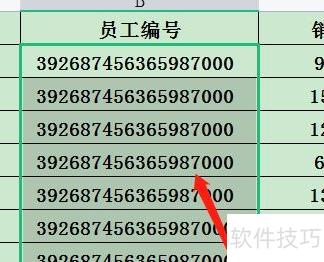
此时表格中e+17的数据即可正常显示,所示,操作完成。
Excel制表常用快捷键:Ctrl+C复制,Ctrl+V粘贴,Ctrl+S保存,F2编辑单元格。
按Ctrl+N键创建一个新的Excel文件。
按Ctrl+W可关闭Excel文件。
按住Shift键并点击关闭按钮,可一次性关闭所有已打开的Excel文件。
每按一次F4键,便插入一个新工作表。
按Ctrl+PageDown或PageUp可快速切换工作表,按Ctrl+9可隐藏选定的行。
按Ctrl+0可隐藏选定列。
按下Ctrl加减号键可删除整行内容。




















