
本视频所使用的演示设备为Surface 3,操作系统为Windows 8.1专业版,软件环境为PowerPoint 2016。
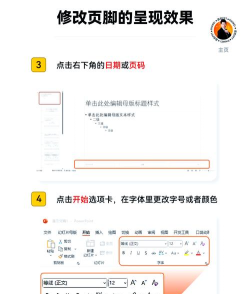
打开PPT文件后,首先定位到需要编辑的幻灯片页面。选中你希望进行格式设置的文本内容,随后在顶部工具栏中找到段落功能区。在这里,你可以看到一个标有编号的按钮。点击该按钮,系统将自动为所选文字添加默认的数字编号,使内容结构更加清晰有序。
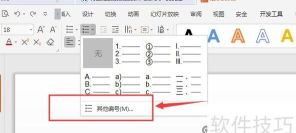
若想更换不同的编号样式,只需点击编号按钮旁的小倒三角图标,即可展开多种编号格式选项。这些样式包括不同的数字形式、字母顺序以及罗马数字等。只需轻轻一点,即可将所需样式应用到文本中,操作简便高效。
除了数字编号,你也可以选择项目符号来美化列表内容。选中目标文字后,点击项目符号按钮,或右键选择项目符号和编号选项,在弹出的设置窗口中挑选喜欢的符号样式,并完成设置。
如需在幻灯片中插入幻灯片编号(即页码),可进入插入菜单,选择幻灯片编号功能。在弹出的对话框中勾选幻灯片编号选项,点击全部应用即可将编号批量添加到所有幻灯片中。你也可以通过视图中的幻灯片母版模式进行统一设置,确保整个演示文稿风格一致。
此外,还可自定义项目符号的颜色与样式。例如,在项目符号和编号设置中,选择第二行第三列的符号图案,并将其颜色设为蓝色,让列表更具视觉吸引力。
以上就是关于PPT中文本编号与项目符号设置的基本操作方法。功能实用,步骤清晰,建议大家打开PowerPoint亲自尝试,熟练掌握这些小技巧,提升演示文稿的制作效率与美观度。




















