
一、压缩PPT中的图片
绝大多数PPT文件体积过大的原因在于插入了过多高分辨率的图片。图片像素越高,所占空间越大。因此,对图片进行合理压缩是减小文件体积最直接有效的方式。以下是两种常用操作方法:
方法一:通过图片格式工具压缩
1. 打开需要处理的PPT文件,选中任意一张图片。
2. 在顶部菜单栏中切换至「格式」选项卡,点击「压缩图片」按钮。
3. 弹出设置窗口后,取消勾选仅应用于此图片,确保所有图片都被统一处理;接着在分辨率选项中选择适合的清晰度,一般情况下选择网页(150ppi)即可满足播放需求。
4. 点击确定后,按快捷键「Ctrl + S」或进入「文件」-「保存」完成操作。
方法二:通过另存为功能批量压缩
1. 按下键盘上的「F12」键,打开另存为对话框。
2. 点击工具按钮,在下拉菜单中选择压缩图片。
3. 设置目标分辨率,如网页或电子邮件模式,系统将自动对文档内所有图片进行压缩处理。此方法默认作用于全部图片,无需手动逐个选择。
二、压缩PPT中的视频
1. 进入「文件」选项卡,选择「信息」面板中的「压缩媒体」功能。
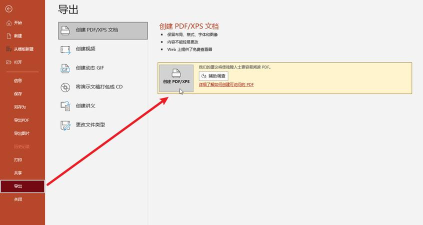
2. 根据使用场景选择合适的输出质量,推荐选择720P互联网质量,既能保证基本清晰度,又能大幅降低占用空间。
3. 系统会自动处理并重新嵌入压缩后的视频,完成后保存文件即可。
三、删除未使用的幻灯片母版版式
PPT的母版设计中常包含多个预设的版式,但实际使用时可能只用到其中少数几个。这些未被调用的版式依然保留在文件结构中,无形中增加了冗余数据。清理它们有助于进一步精简文件。
1. 切换至「视图」选项卡,点击「幻灯片母版」进入编辑模式。
2. 查看左侧缩略图列表,选中不需要的版式,按下「Delete」键将其删除。
3. 完成后退出母版视图,并保存文件。
四、使用专业压缩软件批量处理
当面临多个PPT文件需要压缩的情况时,逐一操作显然效率低下。此时可借助专业的文件压缩工具实现高效批量处理。以迅捷压缩软件为例:
1. 启动软件后,在主界面选择「PPT压缩」功能模块。
2. 点击「添加文件」导入单个或多个PPT文档;也可将所有待处理文件放入同一文件夹,使用「添加文件夹」一键导入。
3. 在压缩设置区域,可根据需求选择缩小优先、普通压缩或清晰优先三种模式,平衡体积与画质。
4. 指定输出路径后,点击「开始压缩」,软件将自动完成整个流程,支持多文件连续处理,极大提升工作效率。
通过上述方法,既能有效控制PPT文件体积,又不会影响其展示效果和核心内容,适用于日常办公、教学汇报及远程分享等多种场景。




















