
制作PPT时,常需将某文档的页面复制到另一文档。为保持原设计格式不变,可按以下步骤操作:选择保留源格式粘贴选项,或使用幻灯片副本功能插入,确保版式、字体、颜色等元素完整保留。
在文档1中按住Ctrl键多选所需幻灯片,然后右键单击所选内容。
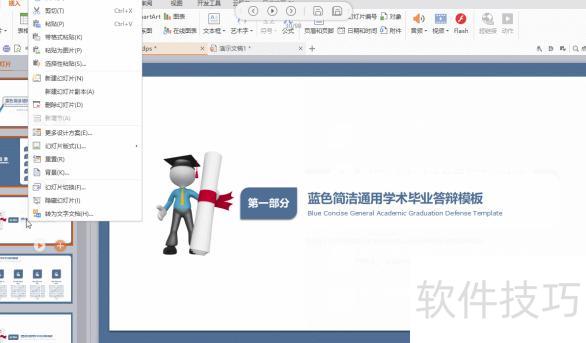
在弹出菜单中选择复制或按Ctrl+C。
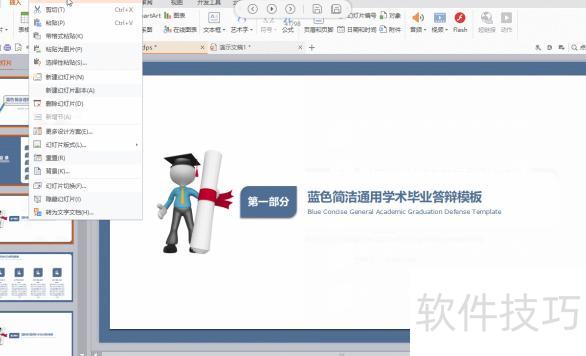
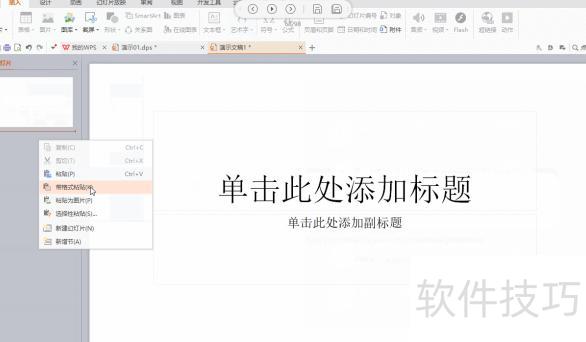
在文档2的目标位置右键,选择带格式粘贴即可完成插入操作。
PPT是微软公司开发的演示文稿软件,可用于在计算机或投影仪上展示内容,也可打印成胶片用于多种场合。通过PPT不仅能制作幻灯片演示文稿,还能在网络平台上开展线上会议、远程交流,或向在线观众播放演示内容。每一份演示文稿由多页组成,每一页称为一张幻灯片,广泛应用于教育、商务和培训等领域,是信息展示的重要工具之一。
将PPT内容整体复制,导入另一份PPT的操作步骤如下:
在电脑中打开需复制的PPT文件。
第二步:打开文件,定位到需复制的PPT页面,右键选择复制即可。
第三步:打开目标PPT文件准备粘贴。
第四步:定位粘贴位置,右键选择带格式粘贴即可。
第五步:完成将一个PPT中的全部内容复制到另一个PPT的操作。
使用大纲视图整理内容
打开PPT演示文稿,点击大纲选项,在左侧幻灯片/大纲窗格的大纲视图中单击鼠标,按Ctrl+A全选内容,再通过Ctrl+C或右键菜单选择复制,最后将内容粘贴至Word文档中即可完成操作。
小提示:此方法会完整保留原幻灯片中的行号及各类符号。
巧用发送功能实现转换
打开需转换的PPT文件,点击文件菜单,选择发送中的Microsoft Word命令即可。
选择仅使用大纲选项,点击确定,稍等片刻,PPT内容便会以Word文档形式打开。
小提示:转换后Word中常出现大量空行。可按Ctrl+H打开替换对话框,在查找内容中输入特定符号,快速批量删除所有空行,使文档更整洁清晰。
在替换里输入需要的内容
多次点击全部替换按钮即可完成操作。(^符号在英文状态下按Shift+6输入。)
通过另存为实现格式直接转换
打开需转换的幻灯片,选择文件→另存为,在保存类型中选rtf格式。用Word打开刚保存的rtf文件,稍作编辑即可完成转换。
PPT转DOC工具实现格式转换
pptconverttodoc为绿色软件,解压后即可使用,运行前请关闭Word和PPT程序。
将需转换的PPT文件直接拖入pptconverttodoc程序中即可完成操作。
点击软件中的开始按钮进行转换,完成后程序将自动关闭。
提示:勾选转换时加分隔标志后,生成的Word文档将标注每部分内容对应的原始幻灯片页码。
转换完成后,系统将自动生成一个Word文档,完整呈现PPT中的全部文字内容。




















