使用Focusky制作PPT课件视频,操作简便,功能丰富,特效多样,轻松打造炫酷动画课件,提升教学表现力。
Focusky制作PPT课件视频,无需基础,新手也能快速上手,套用模板即可轻松完成,官网下载方便,操作简单实用。
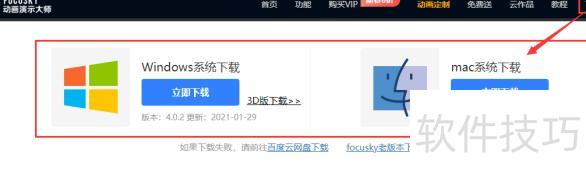
以模板应用为例,操作步骤如下:
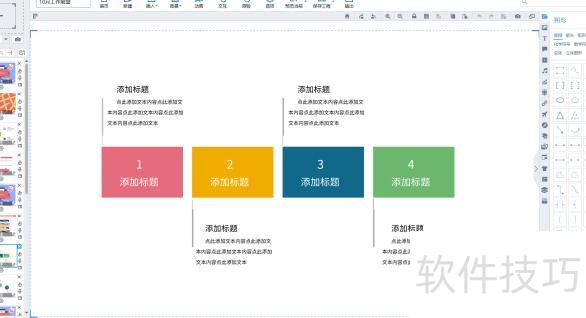
打开软件并登录账号,进入首页选择合适模板,替换内容即可。模板自带精美动画效果,操作简单便捷,快速生成专业视频,适合各类用户轻松上手使用。

第一步:添加视频解说词
打开课程演示文稿,切换至iSpring Suite选项卡,点击管理讲解即可。
当iSpring旁白编辑器窗口出现时,系统会自动将每张课程幻灯片转为视频帧。如需录制配音或网络视频,点击对应图标即可操作。
选择画外音或网络视频的录制起始点,将时间轴滑块移至指定位置,点击开始录制按钮即可。
可轻松调整视频或音频时长,只需在时间轴上拖动幻灯片的起止点即可。
请将讲稿插入右侧面板的幻灯片备注中,以确保旁白与幻灯片内容同步呈现。
如何导入视频
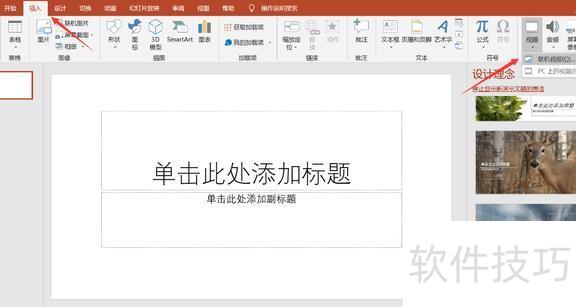
若有现成视频,可点击汇入选项卡中的视频按钮,将文件导入使用。
选择视频文件后点击打开。
可同时插入多个视频,选择文件时按住Ctrl键即可多选。
第二步:将视频与幻灯片同步
现在可以将视频与幻灯片及动画效果同步,操作简便。只需将光标定位到所需位置,点击工具栏上的同步按钮即可完成。
同步面板位于时间轴上方,点击开始同步按钮即可启动。
根据演示文稿中下一个内容的不同,开始同步按钮会变为下一张幻灯片或下一个动画按钮。请在合适时机点击对应按钮。若要在旁白中配合触发动画,可在讲述者提到新项目时点击下一个动画按钮,使每项内容随讲解逐步呈现,实现讲解与展示的精准同步。
完成后点击完成退出同步,再点左上角保存并关闭按钮。
第三步:在幻灯片属性中更改布局设置
iSpring支持使用两种播放器发布内容:一种是高度可定制的通用播放器,另一种是视频演讲播放器,后者采用50/50布局展示演示内容,并允许观众随时调整视频与幻灯片的显示比例。
通用播放器包含三种界面布局。
全屏展示幻灯片、侧边栏与导航面板布局。
无侧边栏布局只展示幻灯片与导航面板。
视频居中显示,幻灯片置于侧边栏,导航面板同步展示视频内容。
演示文稿不必每页都采用相同布局。通过调整各幻灯片中文字与视频的比例,可突出重点内容。操作方法是点击工具栏中的幻灯片属性进行设置。
在布局列中,从下拉菜单选择所需幻灯片的布局。
视频演讲播放器布局可在回放时随时调整,也可预先设置,其运行方式如下所述。
布局中视频与幻灯片占比相同。
无侧边栏布局呈现全屏幻灯片与小尺寸视频。
最大化视频布局呈现放大视频与小尺寸幻灯片。
演示时需设置幻灯片自动播放,可在浏览模式下全选幻灯片后点击自动按钮完成设置。
第四步:自定义播放器外观模板
内置演示播放器支持多种自定义设置,可向观众展示演讲者信息、企业标志、内容大纲等。首先,在功能区点击播放器选项,选择采用通用播放器或视频演讲播放器,根据需求进行配置,操作简便直观,便于快速启动演示。
本指南将采用通用播放器,如需自定义,可点击模板进行选择。提供多种播放器模板,以包含视频模板的在线课程为例进行说明。
可尝试点击功能区的布局按钮,关闭大纲与注释。此为我们的播放器界面展示。
你可选用内置配色或自定义方案,打造与公司色调协调统一的演示文稿,提升整体视觉效果和品牌一致性。
完成自定义播放器后,点击左上角的应用并关闭。
第五步:发布视频演示内容
视频演示准备完毕后,需发布为网页格式,方便通过浏览器直接观看。
在发布界面左侧菜单选择我的计算机选项卡,输入演示标题并指定本地保存路径。在输出格式中选择HTML5,以确保视频演示能在各类平台和设备上流畅播放,实现跨系统无缝兼容,提升观看体验的便捷性与广泛适用性。
首先打开任意版本的Microsoft PowerPoint软件。
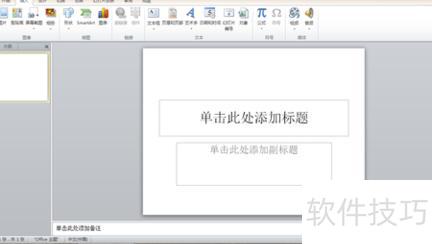
打开或创建一份演示文稿(简报)即可。
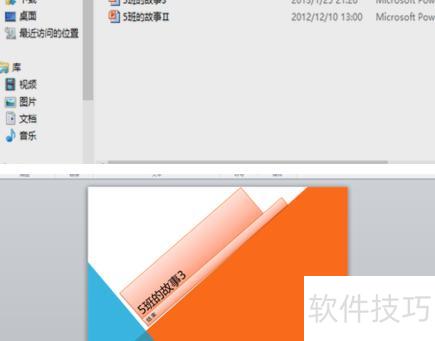
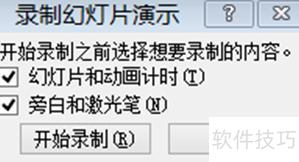
接下来需准备视频录制:进入幻灯片放映选项卡,点击录制幻灯片演示,选择从头开始录制(S)。系统将提示选择录制内容,第一项幻灯片和动画计时必须勾选;若需添加语音讲解或使用激光笔、在幻灯片上书写注释等操作,则同时选择第二项旁白和激光笔,否则可不选此项,仅保留第一项即可。
若已录制或无需录制,可直接跳过此步骤。
4. 录制完成后,进入文件菜单,选择保存并发送,再点击创建视频。若此前未进行录制,可选择不使用录制的内容和旁白,并设置每张幻灯片的切换时间(默认为5秒);若已录制,则会出现使用录制的内容和旁白选项,选中后请勿更改幻灯片放映时长。此外,还可选择视频分辨率,但建议保持默认设置,避免影响画质。确认所有设置无误后,点击创建视频按钮,即可开始生成视频文件。整个过程操作简便,适合快速导出带有讲解或计时效果的演示视频。
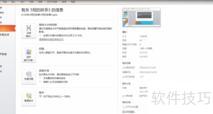
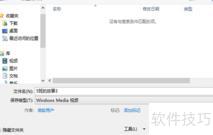

若创建时间较长,可适当压缩视频质量后重试,完成后即可在指定文件夹中找到生成的视频文件。整个过程稍需耐心等待。