
原因:左键点击超链接仅在放映模式下有效,编辑幻灯片时需右键选择才能打开链接。
插入超链接的步骤:
先选中幻灯片中要添加超链接的图形。
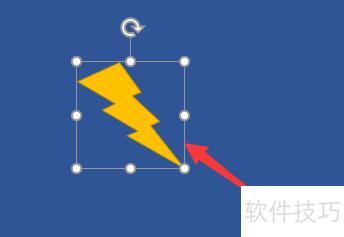
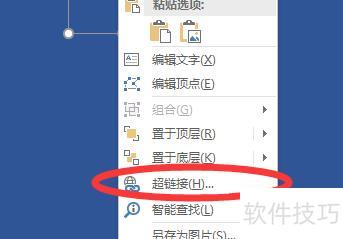
右键点击图形对象,从菜单中选择超链接即可。
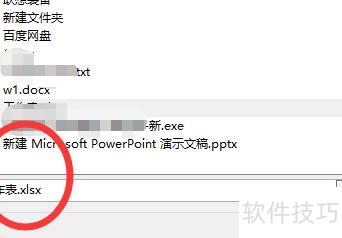
弹出超链接对话框后,选择目标对象,点击确定完成插入。
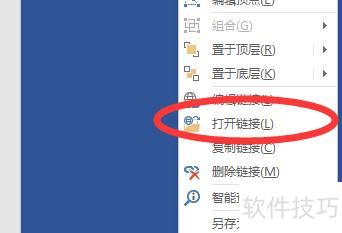
右键点击图形对象,选择相应选项,即可插入并查看打开链接的超链接功能。
进入幻灯片放映模式后,鼠标移至图形上会显示手形光标,点击即可跳转超链接。

设置PPT超链接的方法如下
打开PPT,选中需设超链接的文字内容。
在页面右上角点击插入选项卡。
找到超链接标志并点击即可。
随后将弹出一个小窗口。
在小窗口左侧选择目标位置,将内容链接至本文档中的位置以完成演示设置。
选择幻灯片第三页中需添加超链接的位置并选中该幻灯片。
点击右下角确认按钮。
选中的超链接将变为浅紫色并带下划线,表明超链接设置成功。
点击幻灯片放映,播放演示文稿,检查所设超链接是否生效。
接着选择重新开始选项。
进入放映模式后,点击鼠标激活超链接内容。
幻灯片跳转至第三页,表明超链接设置成功。




















