
很多人用微信支付,但第一步,就是绑定银行卡,这看似简单,却常遇到小麻烦,比如找不到入口,或者绑定失败,今天,我们就来聊聊,微信怎么添加银行卡,把每一步都讲清楚。
先看第一步,找到添加入口
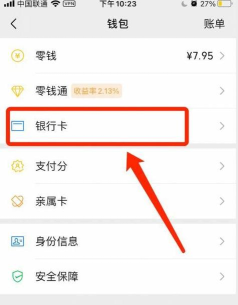
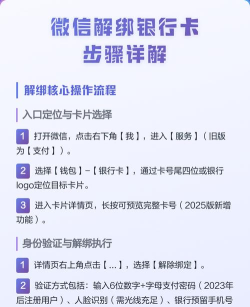
打开你的微信,点击右下角“我”,然后,找到“服务”这个选项,点进去,在服务页面里,你会看到“钱包”,点击进入钱包后,就能看到“银行卡”了,点一下“银行卡”,接着,点击“添加银行卡”,系统会要求你,输入支付密码,验证身份,这一步,是为了保障安全。
再看第二步,填写卡号信息
验证通过后,页面会跳转,这时,你需要输入,银行卡卡号,微信会自动识别,发卡银行和卡类型,你只需核对,信息是否正确,然后,点击“下一步”,接着,系统会要求,填写预留手机号,并获取验证码,请确保,手机号能正常接收短信。
然后看第三步,完成验证绑定
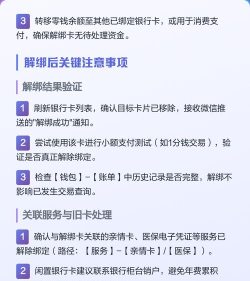
收到短信后,将验证码,填入指定框内,然后,仔细阅读,相关协议,勾选同意,点击“下一步”或“完成”,如果信息都正确,页面会提示,添加成功,此时,你的银行卡,就已经绑定到微信了,可以用于支付,或者收款了。
最后看第四步,解决常见问题
有时,绑定会不顺利,比如,提示卡号错误,这时要检查,是否输错了数字,或者,银行卡是否已过期,如果提示,手机号不一致,那可能是,你在银行预留的号码,和现在用的不同,需要去银行柜台,更新信息,还有,部分银行卡,可能不支持微信支付,比如某些境外卡,或者二类账户。
跟着步骤走,一般都能成功,如果遇到问题,别着急,按提示排查就好,绑定后,支付就更方便了。






















