
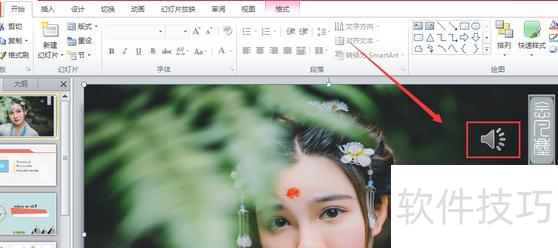
打开PPT,找到页面上的小喇叭图标,选中后按Backspace键删除即可。
2
若页面内未找到,可尝试在页面外查找并删除。

动画去音乐
1
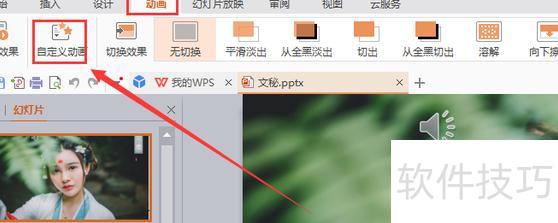
点击工具栏动画,选择自定义动画功能。
2
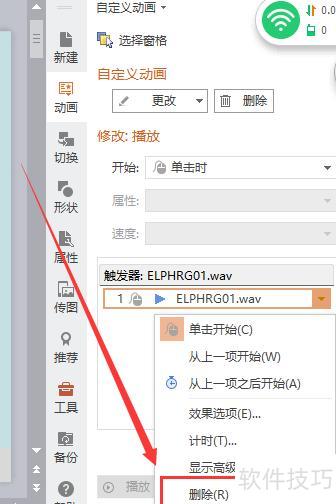
在右侧自定义动画小窗口中右击,选择删除即可。
取消幻灯片切换时的背景音乐
1
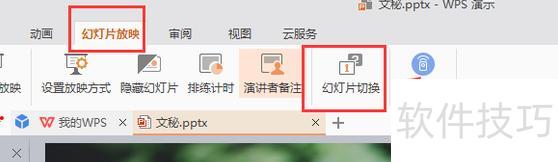
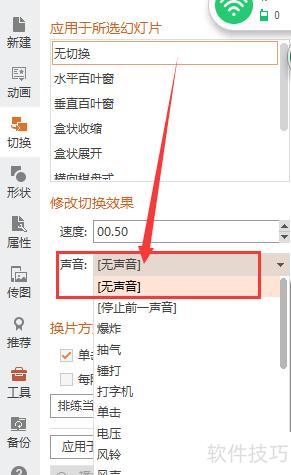
点击幻灯片放映中的切换,即可在声音选项中设置背景音乐。
2
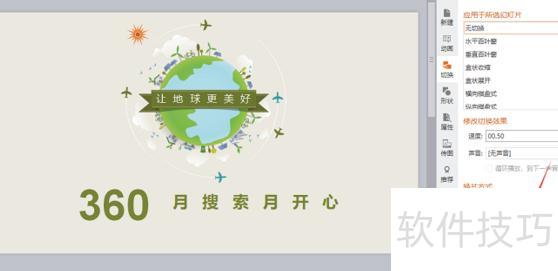
点击右侧声音旁的下拉箭头,选择无声音即可关闭背景音乐。
一套完整的PPT通常包括片头动画、封面页、前言、目录、过渡页、图表页、图片展示页、文字说明页、封底以及片尾动画等组成部分。制作过程中常使用的素材涵盖文字、图片、数据图表、动画效果、背景音乐和视频片段等多种元素。在全球范围内,一些领先的PPT设计公司如themegallery、poweredtemplates和presentationload,以其专业的模板设计和视觉表现力著称。近年来,随着信息化进程的加快,中国在PPT制作与应用方面水平不断提升,使用场景不断拓展。如今,PPT已深度融入人们的工作与生活,在各类工作汇报、企业品牌宣传、产品发布推介、婚礼庆典策划、项目竞标方案以及管理咨询服务中发挥着重要作用,成为信息传达与视觉表达不可或缺的工具。
操作步骤如下:
方法1:删除喇叭
打开需去除背景音的PPT文件
编辑模式下点击小喇叭图标即可
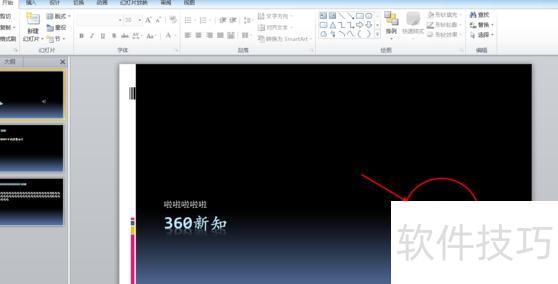
选中后按删除键(Backspace或Delete键)即可。
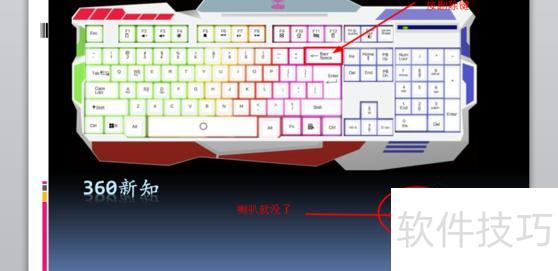
方法二:动画特效消除背景声音
点击顶部动画工具栏
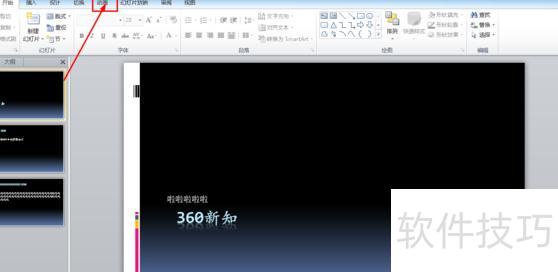
进入动画编辑,点击右侧即可。
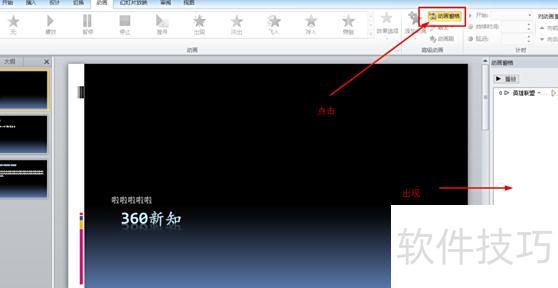
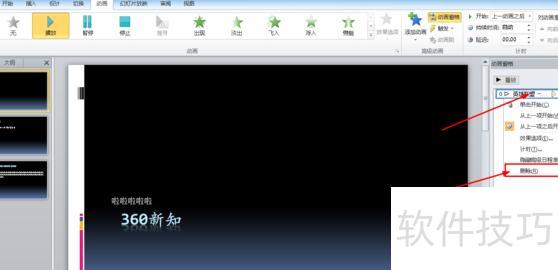
在右下角找到PPT动画内容,点击带有播放图标的编辑命令并删除。
方法三:切换幻灯片以更换音乐
点击菜单栏上方的幻灯片放映按钮
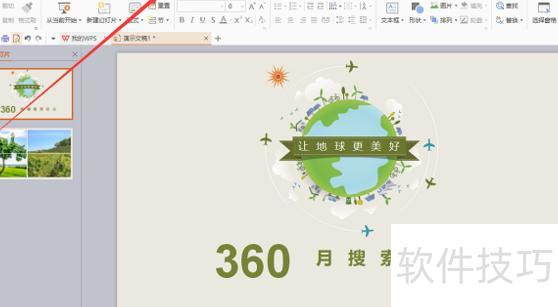
在切换工具菜单栏中找到右侧的幻灯片切换选项并点击选择。
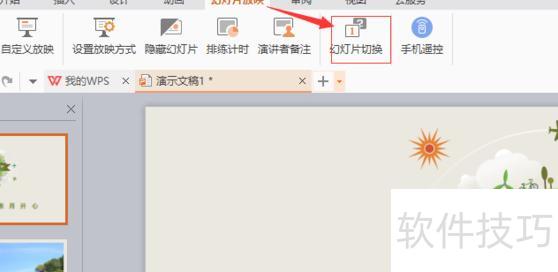
在右下角工作栏中找到切换效果的声音设置,将其修改为无声音。
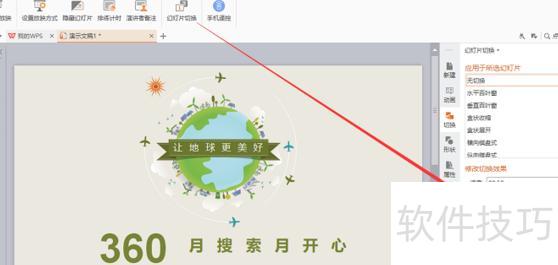
选择应用于所有幻灯片,即可使全部幻灯片切换时无声音。
本视频使用雷神911M野王机型演示,系统为Windows 10家庭中文版,软件版本为WPS 2026。
在WPS中打开需去除背景音乐的文件,插入音频后页面会出现小喇叭图标。取消音乐有三种方法:其一,选中该图标,按键盘上的键即可删除;其二,在音频工具选项卡中选择删除音频;其三,进入幻灯片切换设置,关闭音频播放选项,从而彻底移除背景音乐。
点击图标后,上方工具栏会显示,用鼠标左键打开该选项,再点击下方的图标。在展开的页面中选择静音,即可关闭PPT中的背景音乐声音。
点击选中幻灯片中的图标,再切换到上方的选项卡,打开下方的面板。在右侧显示的动画列表中,选中与背景音乐相关的动画项,直接点击按钮,即可轻松移除PPT中的背景音乐。




















