
你想知道苹果鼠标怎么用吗,其实很简单,今天我们就聊聊,苹果鼠标如何复制粘贴,这看似基础的操作,却藏着不少小技巧,用好它,能让你的工作更顺手。
很多人刚用苹果鼠标,会觉得不太习惯,它的手势和普通鼠标不同,但别担心,一旦掌握了,你会发现它非常高效,复制粘贴就是最常用的功能之一,我们先从最基础的说起。
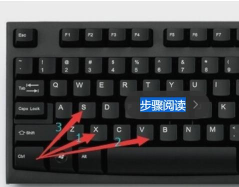
1、基础操作是关键
你得选中要复制的内容,用鼠标左键按住,然后拖动,就能选中文字或文件了,接着,按下键盘上的 Command 键,同时再按 C 键,这就是复制,是不是很简单呢。
然后,把光标移到你想粘贴的地方,点击一下,再按下 Command 键,同时按 V 键,内容就粘贴过去了,这个组合键,在苹果系统里很常用,记住它,能省不少时间。
2、试试右键菜单吧
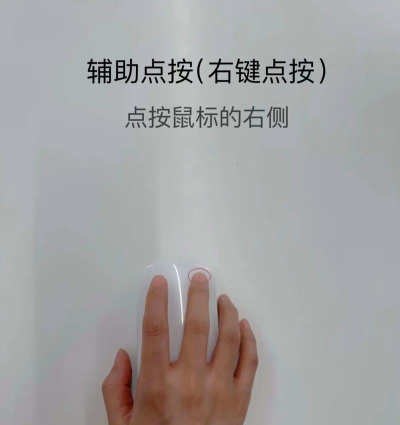
如果你不习惯用键盘,也可以用鼠标右键,先选中内容,然后点击鼠标右键,会弹出一个菜单,在菜单里,找到“复制”这个选项,点击它就行了。
粘贴的时候也一样,在目标位置点右键,菜单里会有“粘贴”选项,点一下就好,这个方法更直观,适合刚开始用的朋友,慢慢来,多试几次就熟了。
3、别忘了拖拽功能
苹果鼠标还有个妙招,就是直接拖拽,选中文件或文字后,按住别松手,直接拖到另一个窗口,或者另一个文件夹里,松开手,就相当于复制并移动了。
这个操作很流畅,感觉就像用手在挪东西,特别适合整理文件,或者快速备份资料,不过要注意,拖拽默认是移动,如果想保留原文件,记得按住 Option 键再拖。
4、手势操作更快捷
如果你的鼠标支持手势,那就更方便了,比如,用三指在触控区上滑,可以调出调度中心,快速切换窗口,复制粘贴时,也能结合手势,效率更高。
不过,手势需要一点时间适应,刚开始可能不熟练,多用几次,形成肌肉记忆,以后操作就飞快了,苹果的设计,往往藏在细节里,越用越觉得贴心。

总的来说,苹果鼠标的复制粘贴,方法挺多的,你可以用键盘快捷键,也可以用右键菜单,还能直接拖拽,甚至结合手势,找到最适合你的方式,工作就会轻松很多。
关键是多练习,别怕麻烦,熟悉了之后,这些操作会成为本能,你会发现,苹果鼠标用起来,其实很顺手,而且设计感十足,希望这些小技巧,能真正帮到你。






















