
在制作PPT演示文稿时,我们常常会插入图片来增强视觉效果。然而,有时会遇到一个问题:图片颜色过深或背景过于复杂,导致文字内容被遮挡,影响整体美观和阅读体验。此时,将图片的背景设置为透明或调整其透明度,便成为一种非常实用的解决方案。那么,如何在PPT中实现图片背景透明化?其实操作并不复杂,本文将详细介绍几种常用且高效的方法,帮助你轻松完成图片处理。
方法一:使用设置透明色功能

这一方法适用于背景颜色较为单一、接近纯色的图片。通过该功能,可以快速将指定颜色变为完全透明,操作简单直观。
具体步骤如下:
首先,在PPT中插入需要处理的图片,并选中该图片。接着,点击上方菜单栏中的选项卡(部分版本显示为)。在工具栏左侧找到按钮,点击后会弹出颜色调整选项。从中选择功能。此时鼠标会变成一个笔形图标,只需在图片的背景区域任意位置点击一下,该颜色的所有像素就会立即变为透明。
需要注意的是,此功能仅对颜色相近的区域生效,若背景存在多种色调或渐变效果,可能无法完全去除。但针对logo、图标类背景简单的图像,这种方法极为高效。
方法二:利用删除背景功能进行精准抠图
当图片背景较为复杂,包含多种颜色或阴影时,设置透明色可能难以满足需求。此时可使用PPT自带的删除背景功能,它能够智能识别图像边缘,并允许用户手动调整保留与删除区域,实现更精细的处理。
操作流程如下:
选中图片后,进入选项卡,点击按钮。系统会自动分析图片,并用紫色蒙版标示出即将被删除的区域,白色部分则为保留区域。如果系统识别不准确,可通过标记要删除的区域工具,圈选出遗漏的背景部分;同时,也可使用标记要保留的区域来保护主体不被误删。
你可以反复使用这两个工具进行微调,直到预览效果满意为止。最后点击保留更改,即可完成背景剔除。这种方式特别适合人物、产品等轮廓清晰但背景复杂的图像。
需注意的是,该功能仅在Office 2010及以上版本中支持,WPS目前尚未提供此项功能。
方法三:整体调整图片透明度
如果你不需要彻底去除背景,而是希望让图片整体呈现半透明状态,以便下方的文字更加清晰可见,那么可以直接调整整张图片的透明度。
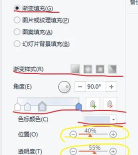
操作方式为:选中图片后,进入选项卡,点击按钮。在下拉菜单中,系统预设了多种透明度样式,可根据需要直接选择。若想自定义程度,可点击底部的,在弹出的设置面板中手动调节透明比例。
需要注意的是,这种透明化是作用于整张图片的,不仅背景变透明,图像主体也会随之淡化。因此更适合用于作为页面底图或氛围图的场景,而不适用于需要突出主体内容的情况。
方法四:借助在线工具辅助处理
对于一些老旧版本的办公软件,或者图片本身结构极其复杂的情况,PPT内置功能可能力有不逮。这时,我们可以借助第三方在线工具来完成更高质量的去背景操作。
推荐使用如稿定设计等免费在线抠图平台。访问其官网的抠图页面(网址通常为/koutu),无需注册登录即可使用。上传目标图片后,系统会自动进行AI识别并去除背景。用户还可通过保留和剔除画笔工具,手动修正细节区域。处理完成后,点击右上角的下载按钮,即可将透明背景的图片保存至本地,再插入到PPT中使用。
这类工具优势在于操作便捷、效果出色,尤其适合非专业用户快速完成高质量图像处理。
综上所述,PPT中实现图片背景透明化的方式多样,可根据实际图片类型和软件环境灵活选择。无论是利用设置透明色快速去除非彩色背景,还是通过删除背景进行精细化抠图,亦或是采用整体透明度调节或外部工具辅助,都能有效提升幻灯片的视觉层次与信息传达效率。掌握这些技巧,不仅能让你的PPT更具专业感,也能大幅提升制作效率。希望以上介绍能为你提供切实帮助,助你在日常办公与汇报展示中游刃有余。






















