
为了让演示文稿的结构更加清晰、条理分明,提升内容的可读性与视觉效果,一个简单而有效的方法就是在幻灯片中为段落文本添加项目符号或编号。合理使用项目符号,不仅能够突出重点,还能让信息层次更分明。那么,在实际操作中,该如何正确使用项目符号?接下来,我们就详细讲解在PPT中添加和设置项目符号的实用技巧。
一、如何添加项目符号
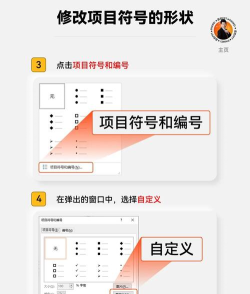
首先,选中需要添加项目符号的一个或多个段落文本。然后进入选项卡,在功能组中找到按钮,点击其右侧的小三角箭头,系统会弹出多种预设的项目符号样式,如实心圆点、空心方块、箭头、对勾等。选择你喜欢的样式即可完成添加。
如果需要为次级内容(即子层级文本)添加缩进式项目符号,可以将光标定位到该行开头,按下键盘上的键,此时会自动出现一个颜色较浅的次级项目符号。输入相应文字后,就形成了清晰的层级结构。若要退回上级,可使用组合键。
二、使用图片作为项目符号
除了系统自带的符号外,WPS演示还支持将图片用作项目符号,使页面更具个性化和设计感。具体操作如下:
第一步:选中文本段落后,点击--下方的项目符号和编号选项,打开设置窗口。
第二步:在弹出的对话框中,点击图片按钮,从本地或内置图库中选择一个简洁明了的PNG格式图标插入即可。
值得注意的是,图片项目符号建议选择背景透明、风格统一的图标,避免过于复杂影响整体排版美观。
此外,若希望将项目符号替换为数字或字母编号,只需选中对应文本,点击按钮旁的编号选项,从中选择所需的数字、字母或罗马数字样式即可实现自动排序。
三、自定义项目符号的颜色
默认情况下,项目符号的颜色会跟随段落首字的颜色变化。也就是说,如果正文文字是蓝色,项目符号也会呈现蓝色。虽然这种联动机制便于统一风格,但在某些特殊设计需求下可能不够灵活。
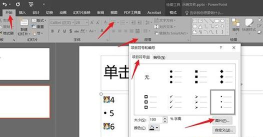
若需独立设置项目符号颜色,可按以下步骤操作:
第一步:点击下拉菜单中的项目符号和编号命令。
第二步:在弹出的设置窗口中,点击颜色按钮,从调色板中选择你想要的颜色,确认后即可应用。
这样,即使文字颜色发生变化,项目符号也能保持设定的色彩,增强视觉区分度。
四、调整项目符号与文字之间的间距
在实际编辑过程中,有时会发现项目符号与后续文字贴得太近或距离过远,尤其是在字号较小或行距较大的情况下,容易影响阅读体验。为此,我们可以通过标尺工具进行精确调整。
操作方法如下:
第一步:切换至选项卡,在功能区中勾选标尺,使标尺出现在文档顶部和左侧。
第二步:选中包含项目符号的段落,观察水平标尺上的两个缩进标记——上方的小三角代表首行缩进,下方的则控制整个段落的左边界。通过拖动这两个标记,可以自由调节项目符号与文字之间的距离,实现更协调的排版效果。
以上就是关于在PPT中高效使用项目符号的完整指南。无论是基础的符号添加,还是进阶的颜色、图片与间距设置,掌握这些技巧都能显著提升演示文稿的专业度与美观性。
本文以电脑版WPS Office 11.1.0.9912版本为例进行说明。具体操作路径为:打开PPT文件 → 选中目标文本 → 右键选择项目符号和编号 → 在弹出窗口中选择合适的符号类型 → 点击确定完成设置。
值得一提的是,WPS Office是由金山软件自主研发的一套多功能办公软件套装,集成了文字处理、电子表格、演示文稿三大核心模块,分别对应Microsoft Word、Excel和PowerPoint。它具备启动速度快、占用内存少、界面简洁、兼容性强等优势,全面支持doc、xls、ppt等主流文件格式的打开与保存,并可在多平台上运行,包括Windows、Linux、Android和iOS系统。
WPS Office个人版对用户永久免费,同时提供丰富的在线模板资源与云存储服务,极大地方便了日常办公与学习使用。熟练运用其中的功能细节,如项目符号的多样化设置,将帮助你在制作PPT时事半功倍,打造出逻辑清晰、视觉出众的高质量演示文稿。






















