
双击桌面上的PPT快捷图标,启动软件并进入操作界面。
打开PPT后,在插入菜单中选择表格功能。
点击表格选项,在下拉菜单中选择插入表格,于弹出对话框中设定所需行数与列数。
设置完成后,返回设计选项中选择绘图边框功能。
点击绘图边框选项,从下拉菜单中选择画笔颜色,再于子菜单中选取其他边框颜色。
点击边框颜色选项,在弹出的调色板中选择所需颜色,即可看到边框颜色已更改为所选颜色。
按住Ctrl键并配合方向键,可对选中对象进行微调,快来体验吧。
无快捷键可调
告诉你三个方法:
按住Ctrl键并滚动鼠标滚轮可放大页面,便于细致调整,操作缓慢精准,通常能获得较为准确的调整效果。
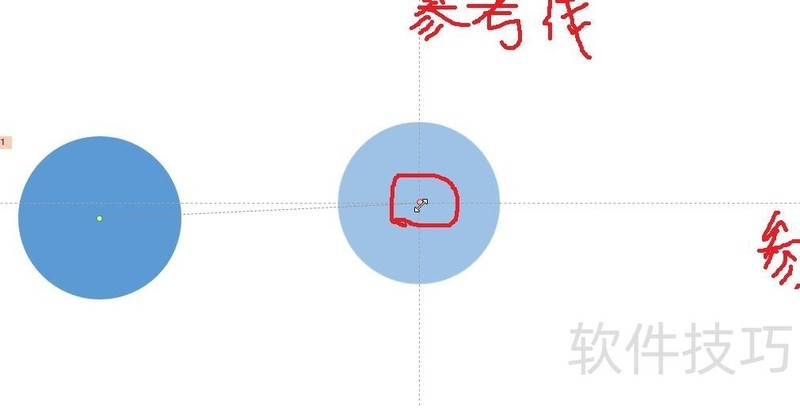
利用自动吸附功能可提升操作精度,但该功能可能仅限高版本Office使用,低版本或不支持。首先添加一条水平和一条垂直参考线,将其交点对准动画目标位置,随后调整动画路径,系统会自动吸附至交点。若无参考线,也可用普通直线代替,在调整时动画同样能自动捕捉直线的交点位置,实现精准定位,提高制作效率与准确性。
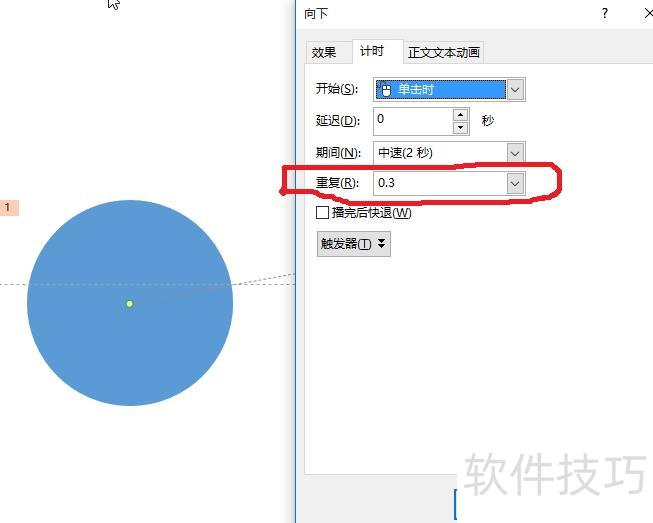
3、可设置动画重复次数为小数,如0.6次,动画将停在路径中途某处。但该方法并不精确,因具体数值难以准确把握,实际位置不易控制,效果可能不稳定,需反复调试才能接近预期结果。
如需精确定位,建议采用吸附方式。
在PPT的智能图形中,若含多个文本框,可按以下步骤统一调整其大小。
按住Ctrl键并逐个点击文本框,可同时选中所有目标文本框。
在选定的文本框上右击,选择设置形状格式。
在格式形状对话框中,点击大小和属性选项卡进行设置。
在大小和属性选项卡中,通过修改宽度和高度的数值,可调整文本框的尺寸。
5. 若要调整文本框位置,可打开格式形状对话框,选择位置选项卡,通过修改水平位置和垂直位置的数值,精确设定文本框的摆放位置。
调整文本框大小与位置后,点击确定保存设置。
若需调整的文本框不在同一智能图形内,可先全选所有文本框,再按前述步骤操作即可完成设置。






















