
在使用手机制作PPT时,WPS Office是一款功能强大且操作便捷的办公软件。通过它,用户可以随时随地创建、编辑和保存演示文稿。以下是详细的图文操作流程,帮助您轻松完成PPT的制作。
首先,打开手机的应用商店,在搜索栏中输入WPS Office,找到该应用后点击下载并安装。安装完成后,返回手机桌面,点击WPS图标进入主界面。如果您已经安装了该软件,则可直接打开使用。
进入WPS主界面后,可以看到屏幕右下角有一个醒目的红色+按钮,点击该按钮即可进入新建文档的选项页面。此时系统会弹出多种文件类型供选择,包括文字、表格、表单以及演示文稿等。我们需要制作的是PPT,因此应选择其中的演示选项。
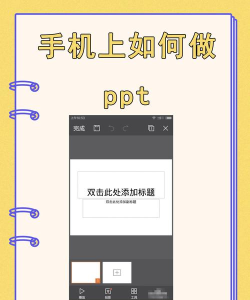
点击演示后,将跳转至演示文稿的创建页面。在此页面中,选择新建空白文档,即可开启一个新的PPT编辑界面。此时您可以根据自己的需求自定义幻灯片的尺寸格式,确认后便正式进入PPT编辑状态。
进入编辑页面后,可以通过点击左下角的+号按钮来添加新的幻灯片页面。系统提供了多种模板样式,如封面页、目录页、内容页、图表页等,用户可根据实际需要选择合适的版式。选中所需模板后,点击立即插入,该模板便会自动添加到当前演示文稿中。
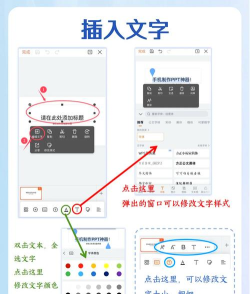
插入模板后,即可对每一页幻灯片进行个性化编辑。点击文本框可修改标题或正文内容,也可通过插入功能添加图片、形状、表格、图表等元素,使PPT更加丰富生动。所有编辑操作均可通过屏幕下方的功能栏完成,操作直观、响应迅速。
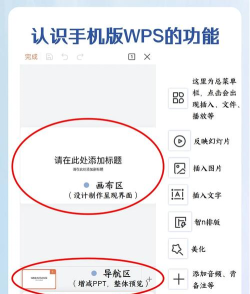
在编辑过程中,点击左下角的第一个图标,还可以调出更多功能选项,包括插入文件、设置播放方式、调整主题设计等,便于进一步优化演示效果。用户可以根据演讲场景选择合适的设计风格与动画效果,提升整体视觉表现力。
当PPT内容全部编辑完成后,需及时保存文件。此时点击屏幕左上角的保存按钮,系统将自动保存当前文档。随后可以选择存储路径,例如本地设备、云端空间或其他指定位置,确保文件安全不丢失。
需要注意的是,部分高级模板和功能仅限预付费会员使用。普通用户在选择模板时可能会遇到权限提示,此时可根据自身需求决定是否升级会员服务以解锁更多资源。
综上所述,使用手机上的WPS Office制作PPT流程清晰、操作简便。从下载软件、新建演示文稿,到编辑内容、插入模板,再到最终保存文件,整个过程流畅高效,非常适合在移动环境中快速完成演示材料的准备。只要按照上述步骤逐一操作,即使是没有经验的新手也能轻松上手,制作出专业美观的PPT。






















